ジャパンサーチ利用ガイド10「マイサーチ」
ジャパンサーチ利用ガイド10「マイサーチ」
マイサーチはあらかじめ検索対象を絞り込むことで、ユーザーの目的に応じたオリジナルの検索窓を作れる機能です。保存したカスタム検索はくりかえし使えて、インポート・エクスポート機能で他人と共有することもできます。また、キュレーション機能(マイギャラリー・ワークスペース)の検索ボックスパーツでは、自分が作ったマイサーチを読み込んで表示できます。
目次
マイサーチの概要
概要はこちらの動画をご覧ください。
テーマ別検索をインポートする
はじめての方は、テーマ別検索※を参考にしてみましょう。
マイサーチの一覧画面で「インポート」を押し、「テーマ別検索」を選択します。読み込んだカスタム検索の編集画面を開くと、どのように検索条件を設定したか見ることができます。
※テーマ別検索:連携機関が作成・公開しているカスタム検索です。この機能を個人向けに用意したのがマイサーチで、同様に検索条件をカスタマイズした検索窓を作ることができます(ジャパンサーチ上での公開はできません)。
参考におすすめのテーマ別検索
作ってみよう1: 国宝・重要文化財を検索
テーマ別検索の「国宝・重要文化財を検索する」を作ってみましょう。ここでは、あらかじめ国宝や重要文化財に指定されたアイテムのみを検索対象にします。
対象データベース
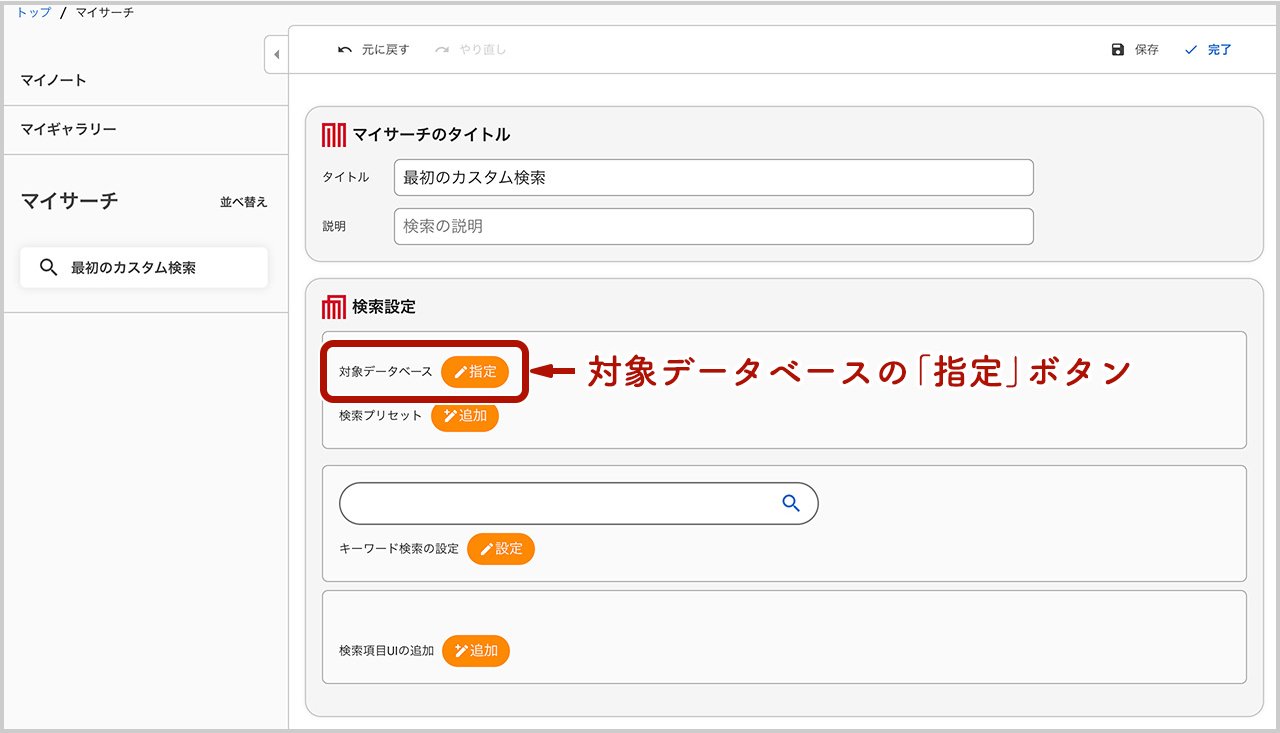
まずは設定項目「対象データベース」で、検索したいアイテムを含むデータベースを検索対象に指定します。
今回は文化庁が運営する「文化遺産オンライン」「文化財デジタルコンテンツダウンロード機能」と、国立博物館等の所蔵品を横断検索できる「ColBase」の3つを指定してください。
検索プリセット
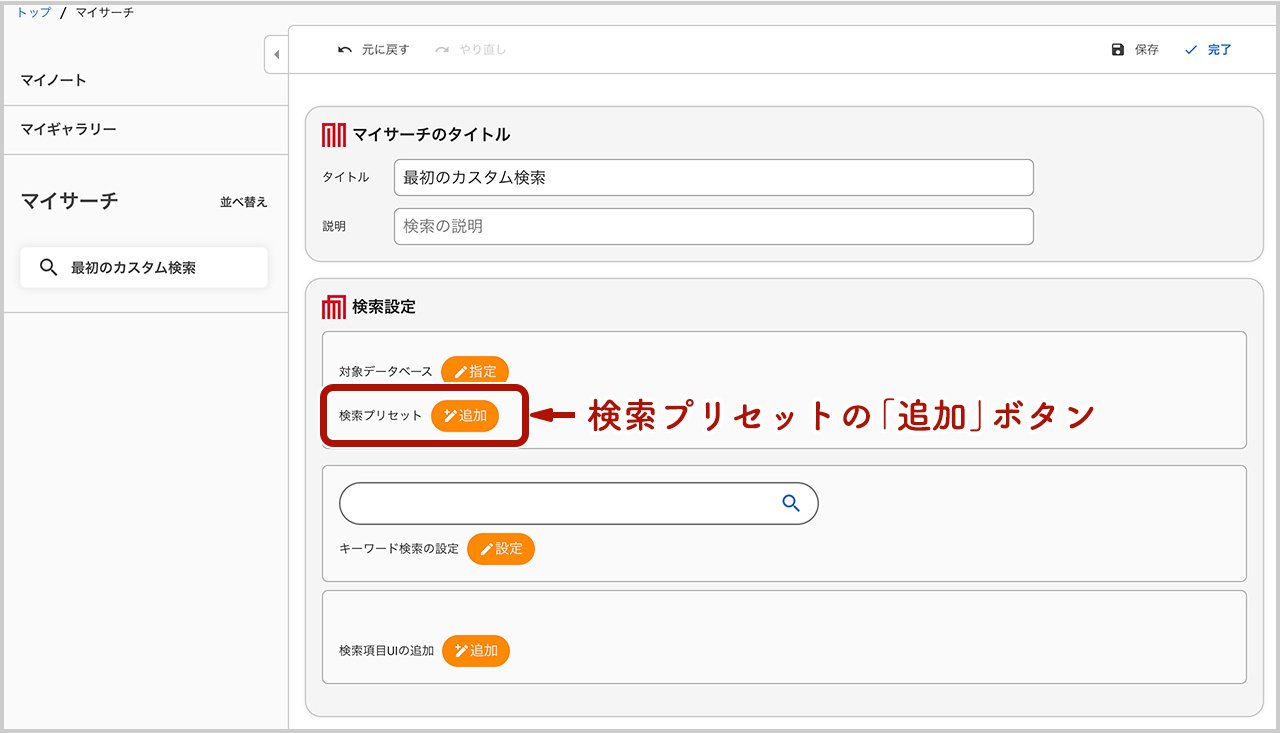
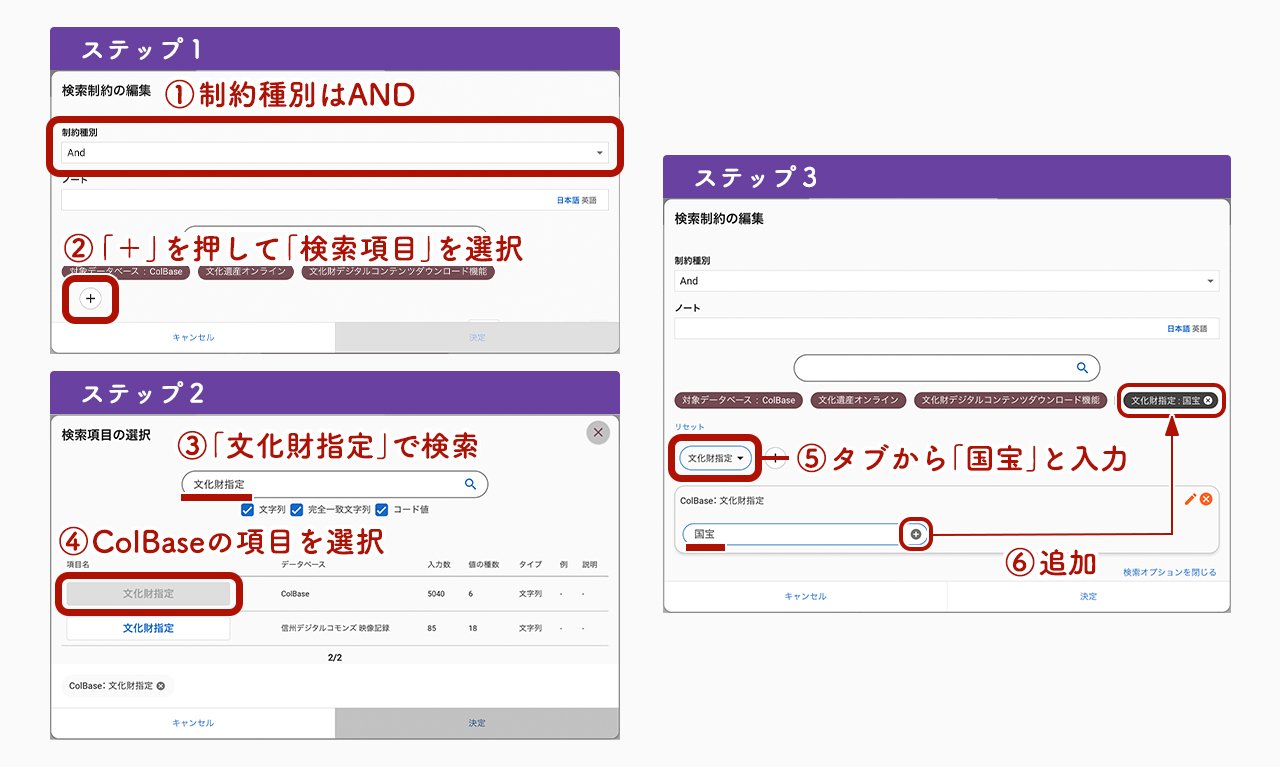
設定項目「検索プリセット」を使い、「国宝」「重要文化財」をキーワードにあらかじめ検索をかけ、上で紹介した3つのデータベースに登録されたコンテンツから「国宝」「重要文化財」に該当するコンテンツのみの集合を作ります。3つのデータベースでは文化財指定区分を含むメタデータ項目が異なるため、それぞれの項目に対して指定しましょう。ColBaseは「文化財指定」、文化遺産オンラインは「指定区分」、文化財デジタルコンテンツダウンロード機能は「カテゴリ(名称)」にその情報があります。
検索項目UIの追加
設定項目「検索項目UI」で絞り込み検索のタブを作ります。「追加」ボタンを押し、「コンテンツ」「データベース」を指定しましょう。
これで国宝・重要文化財を検索対象にしたカスタム検索ができました。
作ってみよう2:浮世絵を作者名で検索
例えば、ジャパンサーチの横断検索で、「葛飾北斎」と入力して検索しても、北斎の作品は検索結果上位に出てきません。横断検索ではすべてのメタデータが対象のため、タイトルなどに「葛飾北斎」を含む本や展覧会記録などがヒットしてしまうからです。
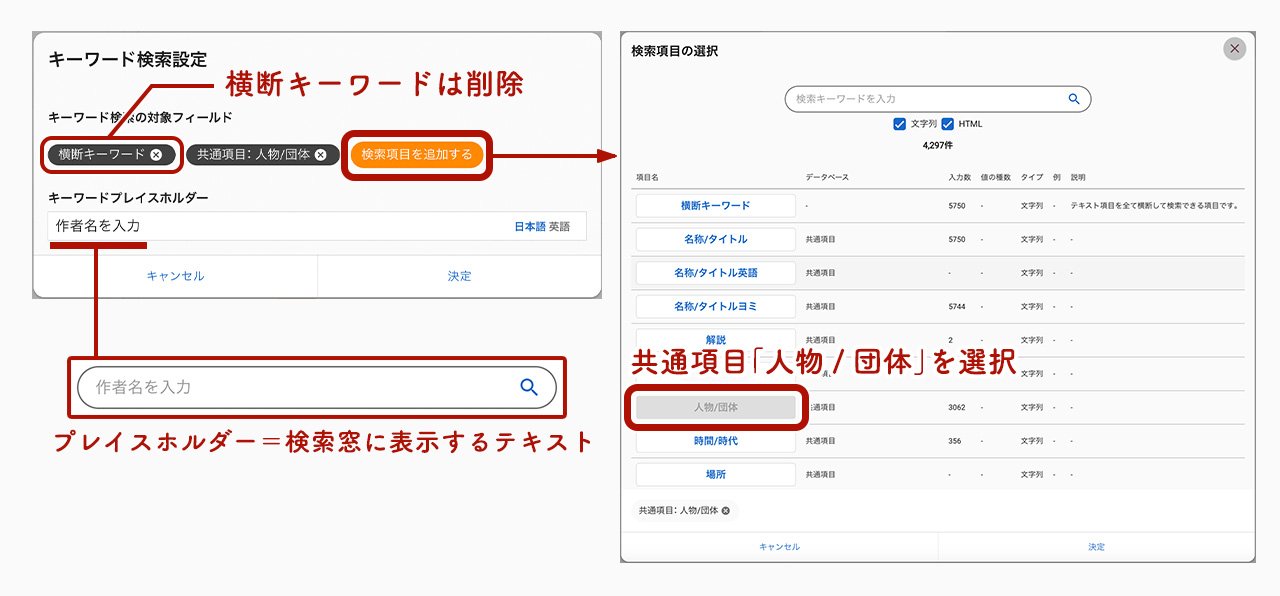
これを解決する方法のひとつに、検索項目の指定があります。
キーワード検索の設定
これで、作者などの人名を表すメタデータ項目のみを検索対象にしたカスタム検索ができました。
まとめ
検索設定の項目
それぞれの項目でどのような設定ができるのか振り返ってみましょう。
対象データベース
検索対象にするデータベースを指定します。
検索プリセット
あらかじめキーワード検索をかけた状態にします。AND/OR/NOTの検索演算子で条件を指定できるほか、特定のメタデータ項目に対して検索をかけることもできます。
キーワード検索の設定
検索対象にするメタデータの項目を指定します。
検索項目UIの追加
絞り込み検索のタブを作ることができます。
コラム:検索項目UIをカスタマイズ
検索項目UIのタブは詳細検索と同じものから選べますが、オリジナルのタブも作ることができます。編集用ウィンドウの「カスタマイズ」で、以下の項目を設定しましょう。
1. キー
作成したタブのIDで、編集は必要ありません。
2. 検索フィールド名
タブに表示される名前。
3. フィールドの説明
作った意図などをメモできる、非表示の項目。
4. 検索フィールド種別
タブを開くと展開するボックスのインターフェースを選択します。以下はその一例です。
- キーワード:シンプルな検索窓。5. 検索対象項目〜7. キーワード例の項目で、自由に対象項目やインターフェースを設定できる。
- 所蔵機関:共通メタデータ項目の「所蔵機関」にある値を絞り込み検索の項目として表示。
- 時間/時代:西暦年を入力する欄と、検索対象に時代を表すメタデータがある場合に時代区分と件数が選択肢として表示されます。
5. 検索対象項目
対象データベースのうち、タブで検索対象にするメタデータ項目を指定します。
6. プレイスホルダー
検索窓がある検索フィールドで、プレイスホルダー※として表示するテキスト。
※検索窓にグレーの文字で表示され、キーワード入力の手助けをする言葉。
7. キーワード例
検索窓があるフィールドで表示するキーワードのサンプル。
8. ファセット
ONにすると「検索対象項目」の値のうち、正規化表現された値を絞り込み検索の項目として表示。
ジャパンサーチが行っているデータの正規化についてはこちらをご覧ください。
9. 非表示
タブを非表示にできます。削除せず保存しておくときにONにします。
※検索フィールド種別により、「5. 検索対象項目」〜「8. ファセット」が表示されないことがあります。