ジャパンサーチ利用ガイド09「ワークショップをしてみよう」
ジャパンサーチ利用ガイド09「ワークショップをしてみよう」
マイギャラリー・ワークスペースは、デジタルアーカイブのコンテンツでオンライン展覧会をキュレーションするワークショップに使うことができます。
これまでにも、小中高校での探究学習や大学の実習、ミュージアムのイベントなど、さまざまなシーンで活用されています。これまでの実践については利活用事例のページをご覧ください。
ここでは、基本的な流れを紹介します。
導入のレクチャー
はじめに、開催の趣旨に沿ったレクチャーと併せて次のガイダンスをしましょう。
- ジャパンサーチ、デジタルアーカイブとは何か ▶︎参考資料はこちら
- 検索機能とキュレーション機能の使い方
説明に役立つツールとして、公式YouTubeの機能解説動画と利用ガイドの初心者向けページを用意しています。
マイノートで集める
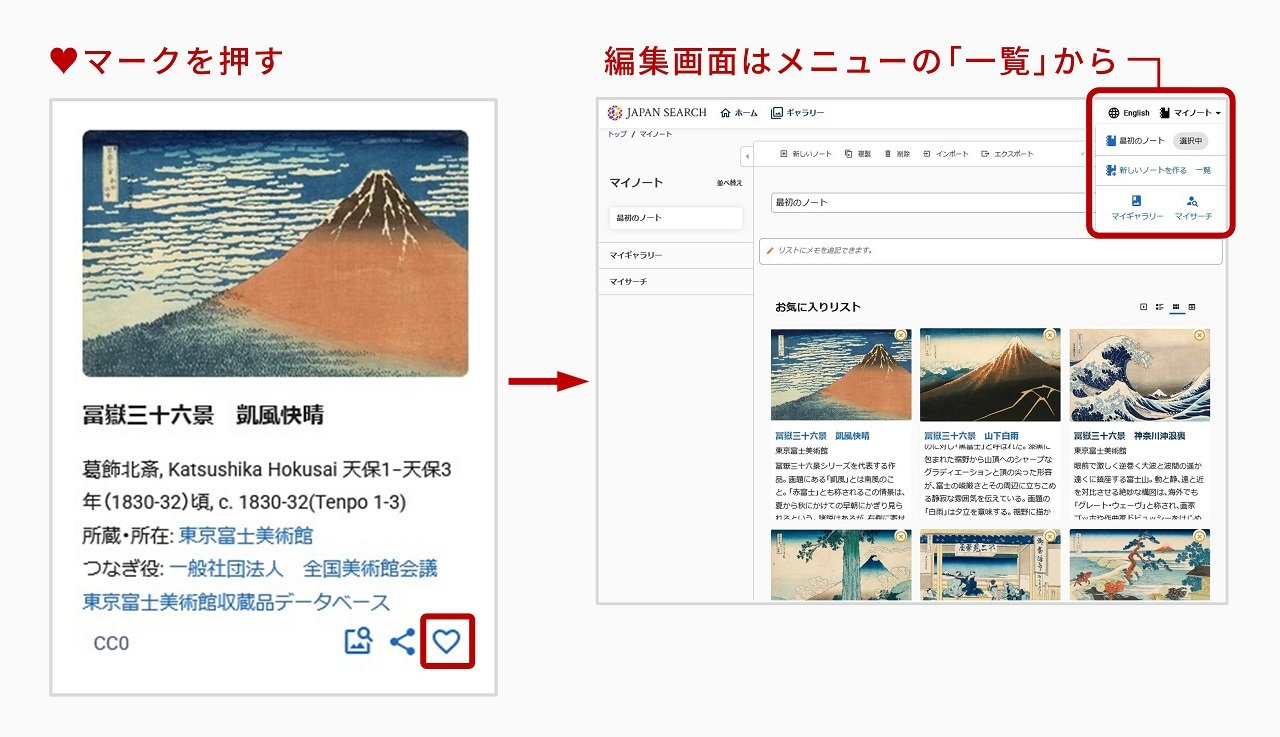
キュレーションのテーマを決めて、検索機能を使ってコンテンツを探します。検索結果やアイテム詳細画面のハートマークを押して、マイノートに追加しましょう。
マイノートをインポート
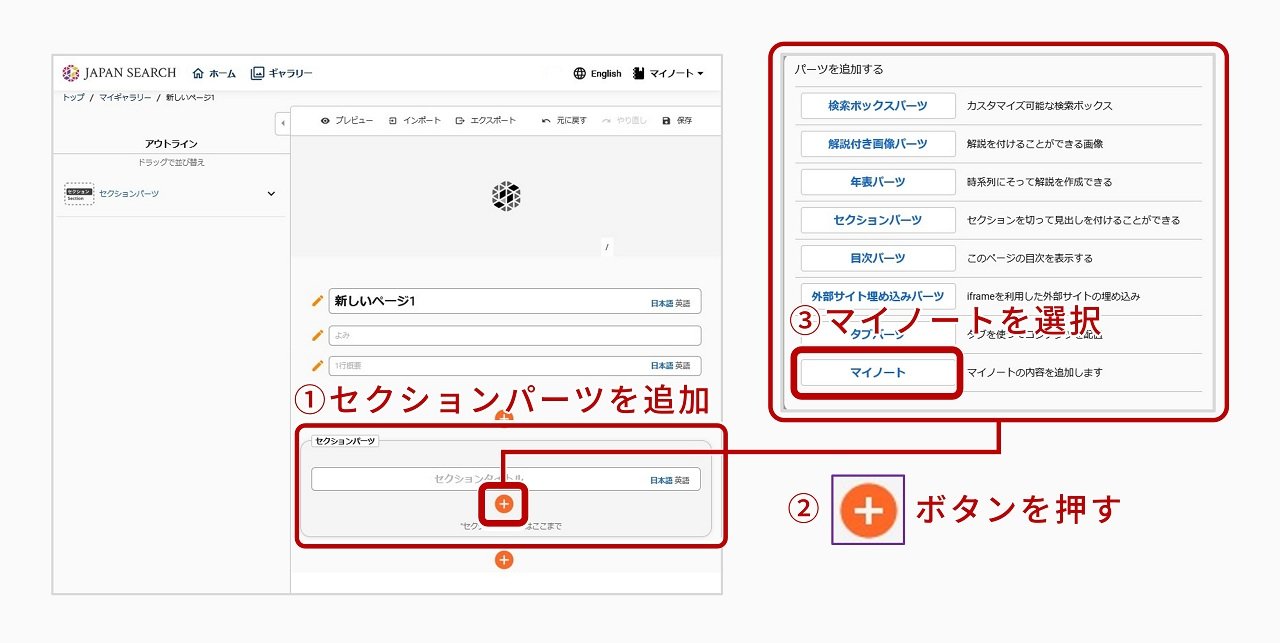
マイノートを作ったら、マイギャラリー・ワークスペースの編集画面を開いて、「セクション」を追加します。セクションの中の+アイコンを押して、「マイノート」を選択します。これでブックマークしたアイテムを「リスト」としてインポートできます。
作業の時間
ここからは、自由に編集作業をする時間です。これまで実施されたワークショップなどでは、ひとりで1ページのギャラリーを作るほか、グループワークでの共同編集もよく行われています。
役立つツールとして、利用ガイドのレイアウトパーツの使い方や、目的別作り方のヒントがあります。別タブで開いて、作り方の手引きとしてご利用ください。
成果発表会
作ったギャラリーのプレゼンテーションをします。各参加者がキュレーションのテーマや制作の意図について話し、講師や参加者同士でコメントしあいます。モニターやプロジェクターでギャラリーを映しても良いですし、機材の用意が難しい場合は、共有機能を使って、各自の端末で閲覧しながら行うこともできます。
終了後にできること
エクスポートして保存する
ワークショップで制作したギャラリーは、画面上部の「エクスポート」ボタンを押してJSON形式で保存しておきましょう。エクスポートには2種類の方法があります。
- ギャラリー一覧画面からすべてのページをまとめて書き出す。
- 各ギャラリーの編集画面からそれぞれのページを書き出す。
外部サイトで公開する
また、編集画面からウェブパーツでのエクスポートも可能です。自分で公開している外部サイトのHTMLに貼り付けることで、ギャラリーを表示することができます。
ウェブパーツの利用事例としては、長岡造形大学博物館概論で実施した勝手気ままに企画展!があります。
※ジャパンサーチ上での公開は、連携機関とプロジェクト機能のアカウントをお持ちの方のみ可能です。一般の方はウェブパーツをご利用ください。
※公開するときは、各機関が定めるコンテンツの利用条件をご確認ください。