
ジャパンサーチ利用ガイド05「はじめての方向けギャラリー作成」
ジャパンサーチ利用ガイド05「はじめての方向けギャラリー作成」
このページでは、キュレーション機能を使ってマイギャラリーを作る基本的な流れをご紹介します。初めての方はこの手順に沿って、まずは編集画面を触ってみましょう。ワークスペース、ギャラリーも編集画面の基本的な操作は同じです。
目次
ギャラリーをコピーしてみよう
マイギャラリーを開く
ヘッダー右側の「マイノート」からメニューを開いて「マイギャラリー」を選びます。一覧画面で「新しいページ1」の「編集」ボタンを押して、編集画面を開きましょう。

ギャラリーをインポート
まずはお手本を見てみましょう。ジャパンサーチ上で公開されているギャラリーを、編集画面にインポートします。
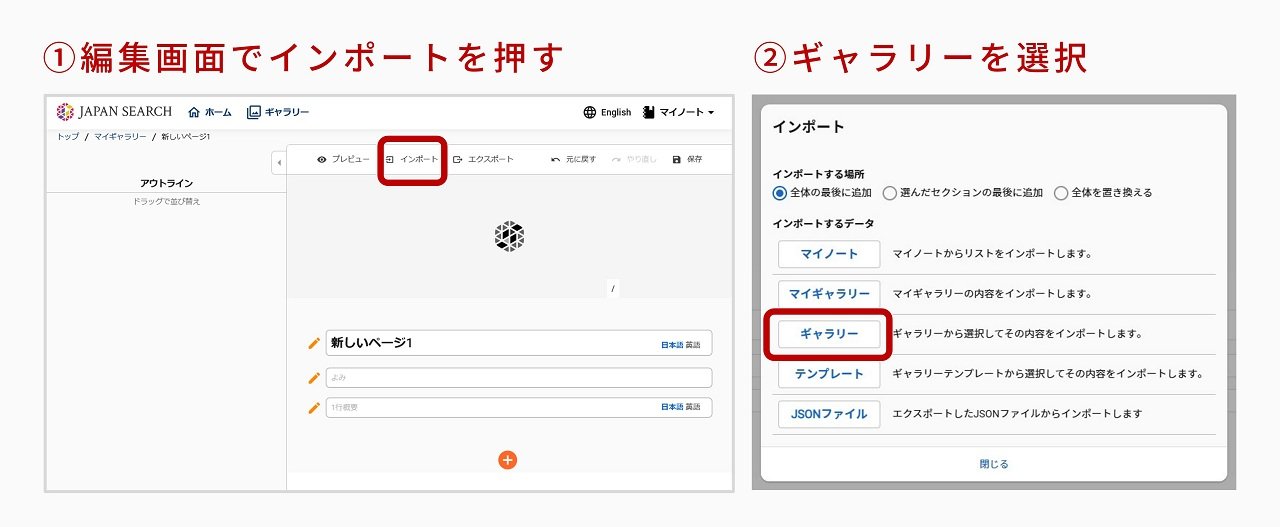
なお、「インポート」から「テンプレート」を選択すると、ギャラリーのテンプレートを選んで、その内容を編集画面に表示することもできます。
参考におすすめのギャラリー
基本的な手順
イメージをつかめたら、実際に自分でキュレーションしてギャラリーを作ってみましょう。
1. ページを作ってセクションを設定する
一覧画面で「ページを追加」を押し、編集画面を開きます。「+」ボタンを押して「セクションパーツ」を選びます。セクションとはページを内容ごとに区切る章のようなもので、目次パーツを追加すると見出しが反映されます。
2. マイノートをインポート
ブックマーク機能「マイノート」でコンテンツを集めます。横断検索の検索結果、またはアイテム詳細画面のハートマークを押すと、マイノートに登録できます。登録したアイテムはヘッダー右側のノートアイコンを押すと表示されるメニューから、「一覧」を選択すると確認できます。
マイギャラリーの編集画面に戻り、セクションの中にある「+」ボタンから「マイノート」を選び、作ったノートを指定するとリストパーツとして読み込まれます。パーツ右上の「表示スタイル」で好みのデザインにします。

3. パーツを使ってレイアウト
自由にレイアウトパーツを配置して、ギャラリーを作り込みます。手順2と同じように「+」ボタンでパーツを選んで追加し、キュレーションしましょう。1枚の画像を大きく見せる「画像」、解説を書く「テキスト」など、さまざまなパーツがあります。

【コラム】保存について
- 操作中の変更は自動で保存されます。保存ボタンを押さなくても、作ったギャラリーは消えません。
- マイギャラリーは、ブラウザのキャッシュで保存する仕組みとなっています。キャッシュを削除した場合や、別のPCやブラウザで作業する場合、ブラウザのプライベートモードで操作している場合は、データが引き継がれません。
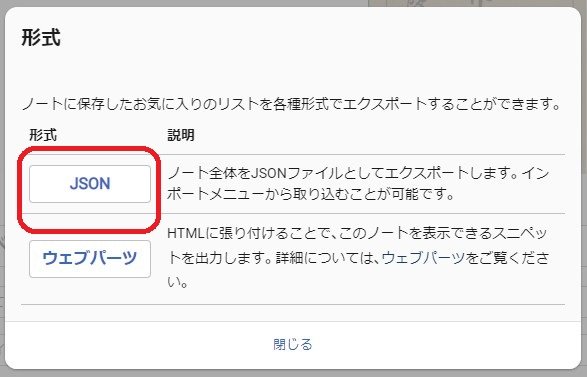
- データを確実に保存したい場合や、別のブラウザなどで作業する場合は、以下の手順で作業後にJSON形式でエクスポートし、次回アクセス時にそのJSONファイルをインポートすることで、データを引き継ぐことができます。


4. 代表画像とタイトルを指定
タイトルを入力して代表画像を指定します。編集画面の一番上にある表示エリアを押し、「ジャパンサーチの資料から」を選択。好きなコンテンツを選んで、「画像を切り抜く」で範囲を選択しましょう。16:9がおすすめです。これでギャラリーが完成しました。

インポートとエクスポート
作ったギャラリーのデータは2つの形式で出力することができます。
JSON
バックアップを取ること、他人と共有することが主な用途です。
ワークショップや授業で作ったギャラリーを保存したり、マイギャラリーをキャッシュ消去前に書き出しておくといつでもインポートして表示できます。
メニューの「インポート」から「JSONファイル」を選択し、アップロードして読み込みます。
ウェブパーツ
表示されたコードをHTMLに貼り付けると、作ったギャラリーを外部サイトで表示できます。詳しくはこちらのページをご覧ください。