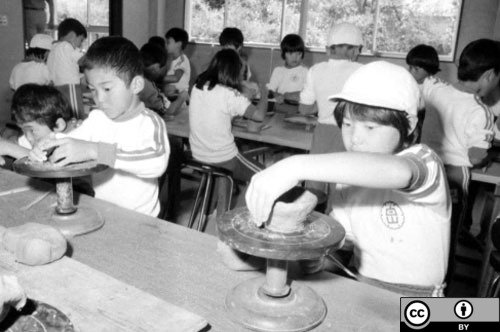
陶芸館陶芸教室 /
ギャラリー制作手順(こども霞が関見学デー)
令和3年度こども霞が関見学デーの「電子展示を作ってみよう!」は、以下の手順で行いました。
目次
電子展示を作ってみよう!
今日のスケジュール
2021年8月18日(水)、19日(木)
14:35-14:40 説明(5分)
14:40-15:15 電子展示の制作(35分)
15:15-15:25 発表・講評(10分)
(※)使用できるブラウザ
次のブラウザをご利用ください。( ※ Internet Explorer、Microsoft Edgeはご利用いただけません。)
Mozilla Firefox 最新版 / Google Chrome 最新版 / Safari 最新版
※端末はPC(デスクトップ、ノート)推奨です。
【ステップ1】 探そう!
サンプルから探す(難易度★☆☆:初級)
サンプル
サンプルにギャラリーが約100件あります。
お気に入りのギャラリーを選んでみましょう。
ギャラリーの中には、更にたくさんの作品(コンテンツ)があります。
お気に入りのコンテンツがないか、探してみましょう。
検索窓から探す(難易度★★☆:中級)
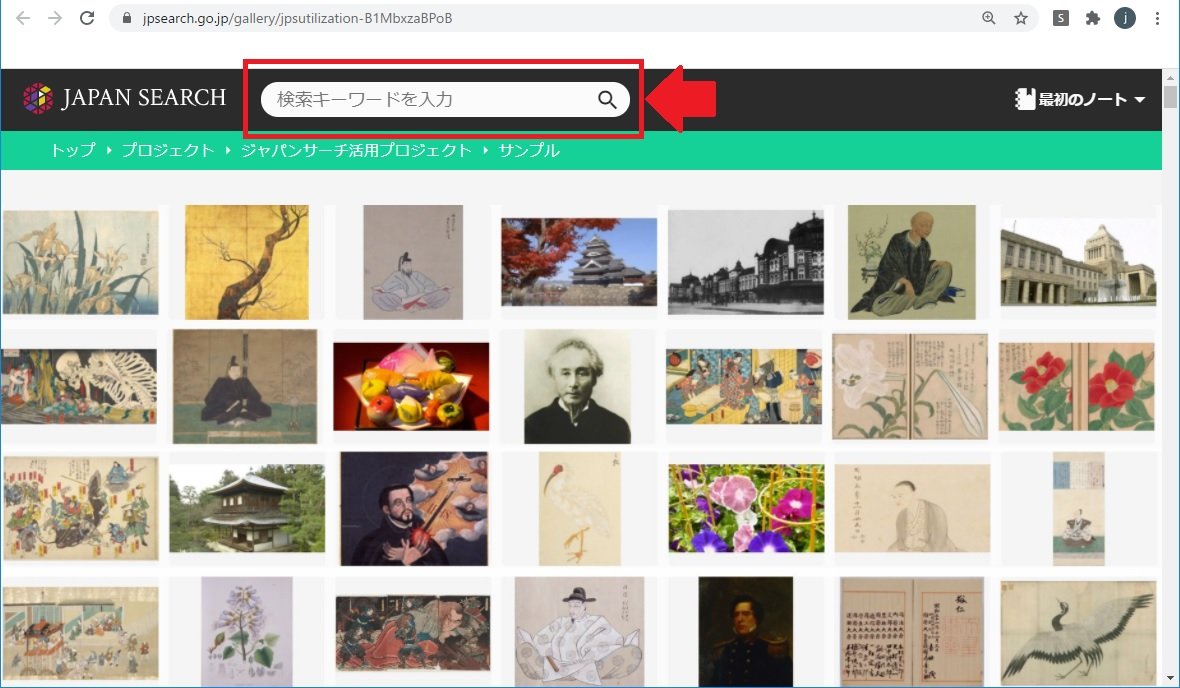
検索窓からコンテンツを探す
みなさんの好きなテーマで関連するコンテンツをジャパンサーチの検索窓から探します。
【ステップ2】 集めよう!
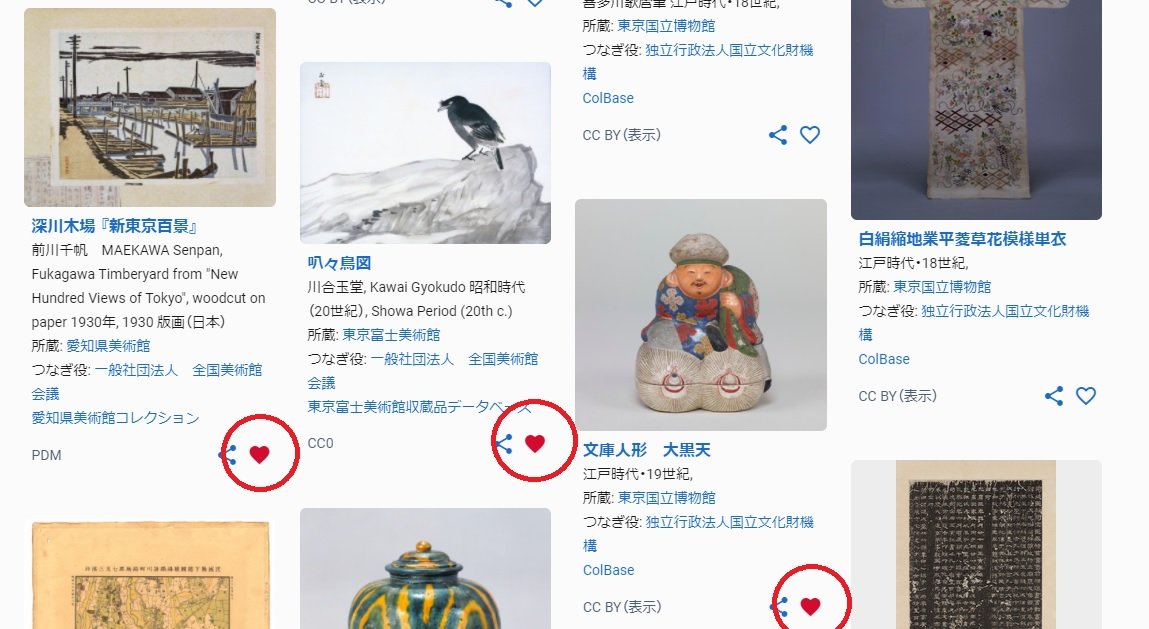
お気に入りのコンテンツは、忘れずに♡を付けて保存しておく
コンテンツについている♡をクリックすると、「マイノート」に保存されます。
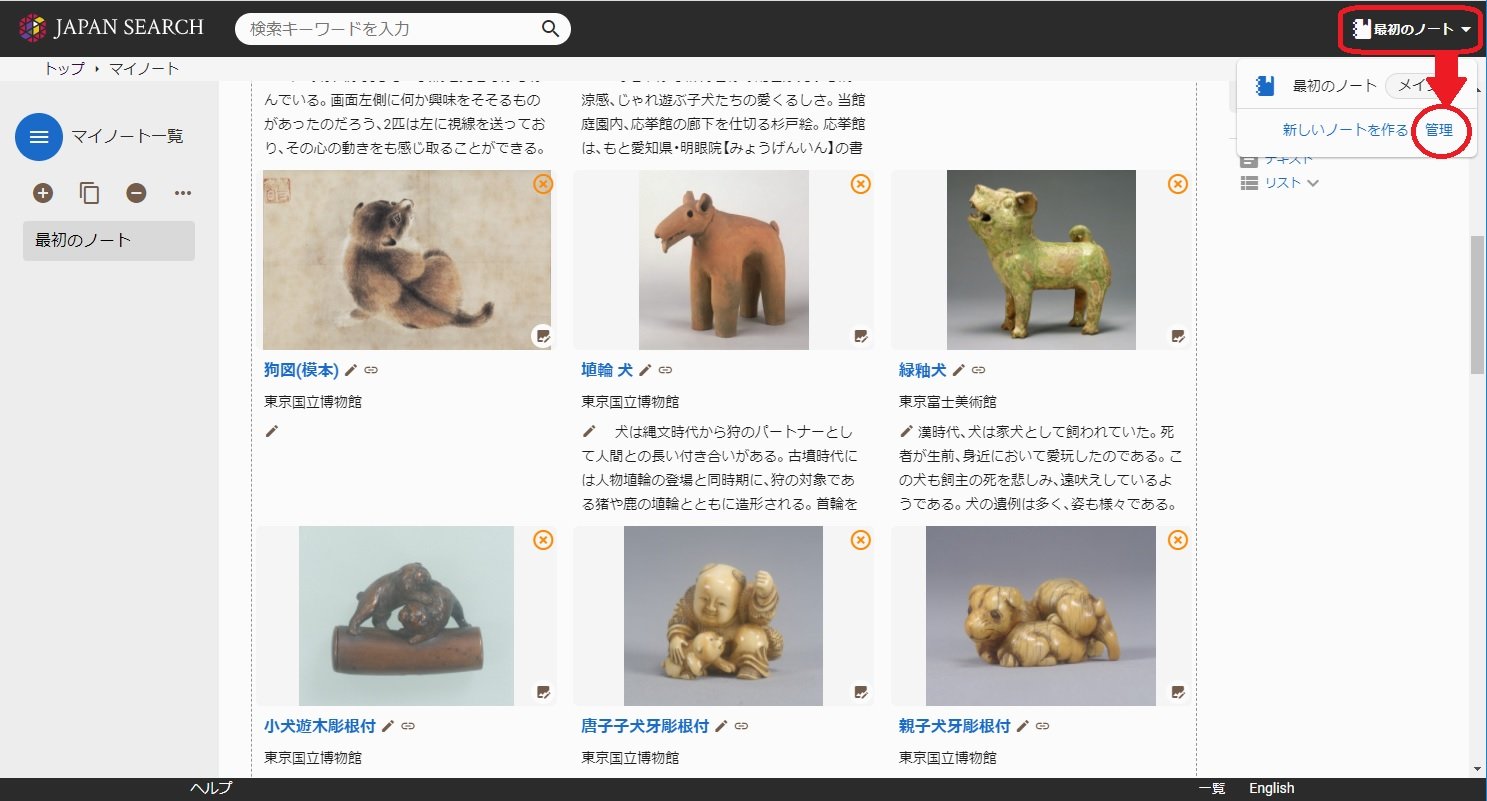
画面右上の「マイノート」から♡マークを付けたコンテンツを見つける
マイノートはジャパンサーチの画面右上にあります。
【ステップ3】 まとめてみよう!
まず、ワークスペースに入りましょう
・8月18日に参加する人のワークスペースは「電子展示を作ってみよう!(8月18日)」
・8月19日に参加する人のワークスペースは「電子展示を作ってみよう!(8月19日)」
にアクセスしてください。
※右クリックして「新しいタブ」で開いてください。
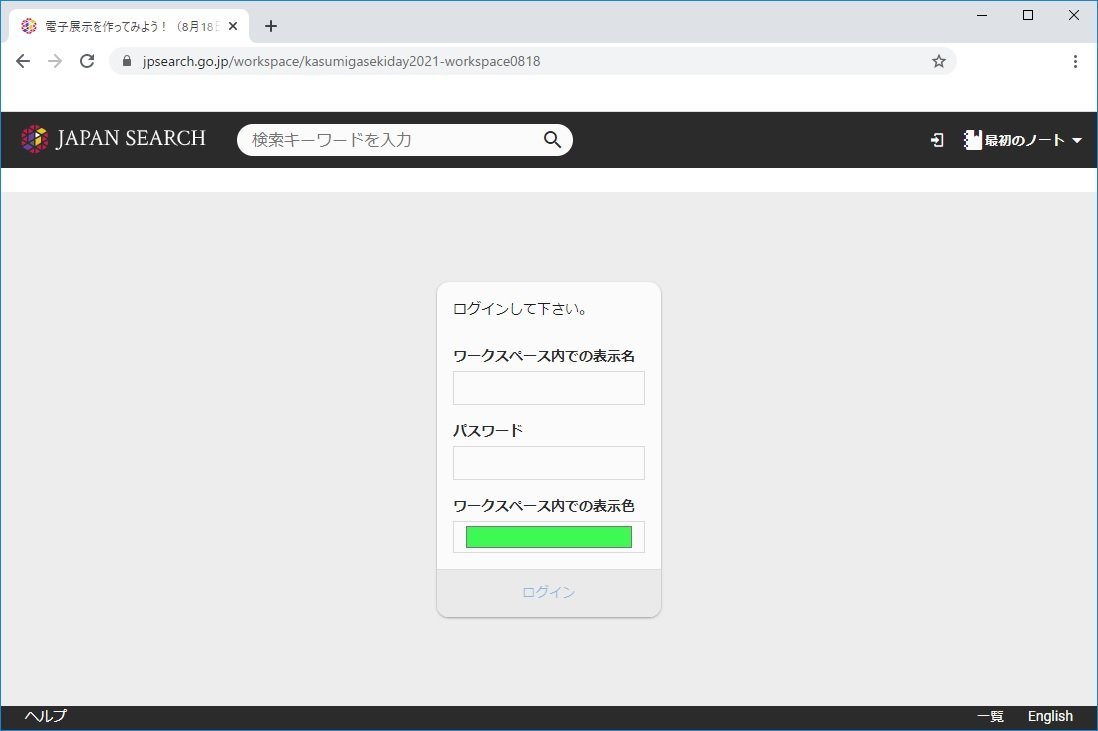
①ワークスペースにログインする
「ワークスペースの表示名」には、お名前(フルネーム)を、「パスワード」には、事前にお伝えしたパスワードを入力してください。
好きな色も選べます。
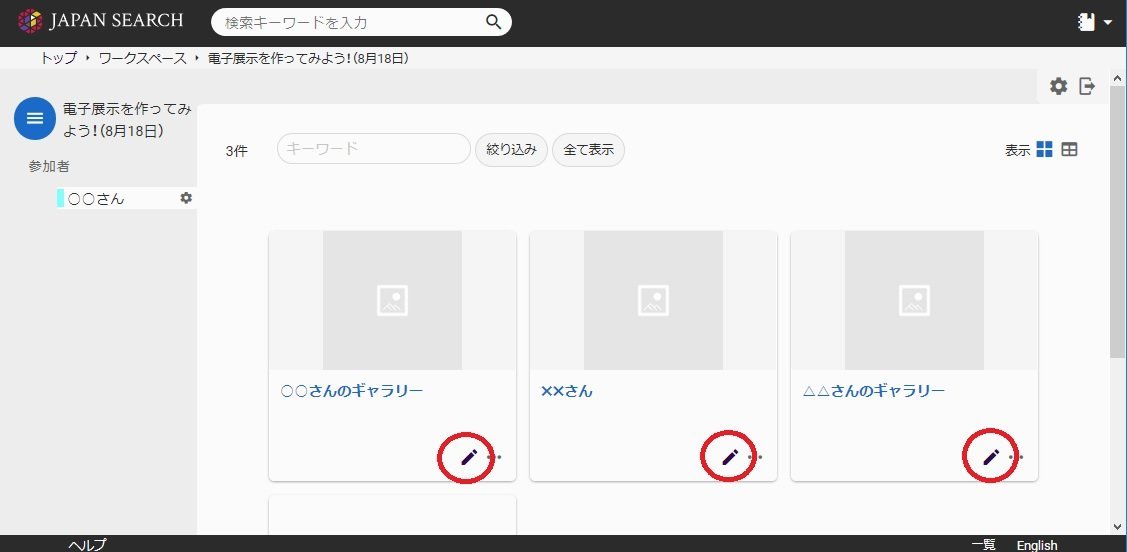
②自分のギャラリーを探す
ワークスペースにある「○○さん(あなたのお名前)のギャラリー」を探して、鉛筆マークをクリックし、マイノートの編集画面に入ります。
自分のギャラリーにマイノートを移しましょう
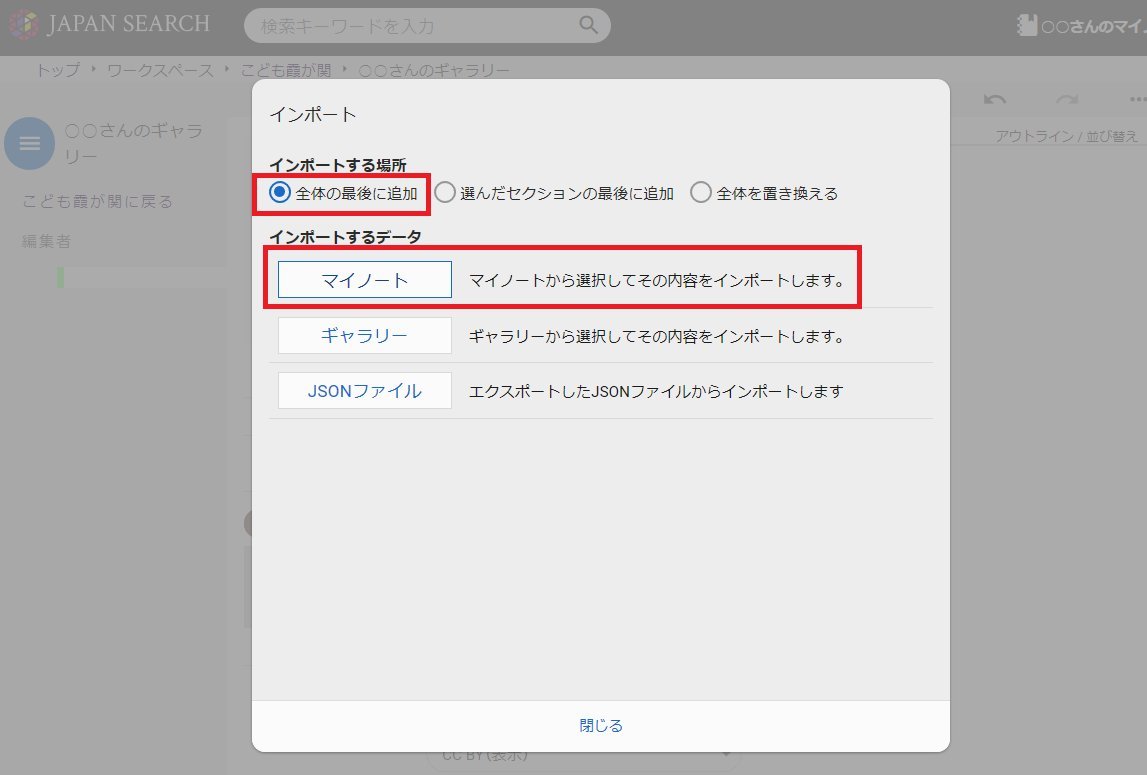
自分のギャラリーにマイノートをインポートする
画面右上の「・・・」からインポート>マイノートをクリックしてください。
コンテンツの見せ方を工夫しましょう
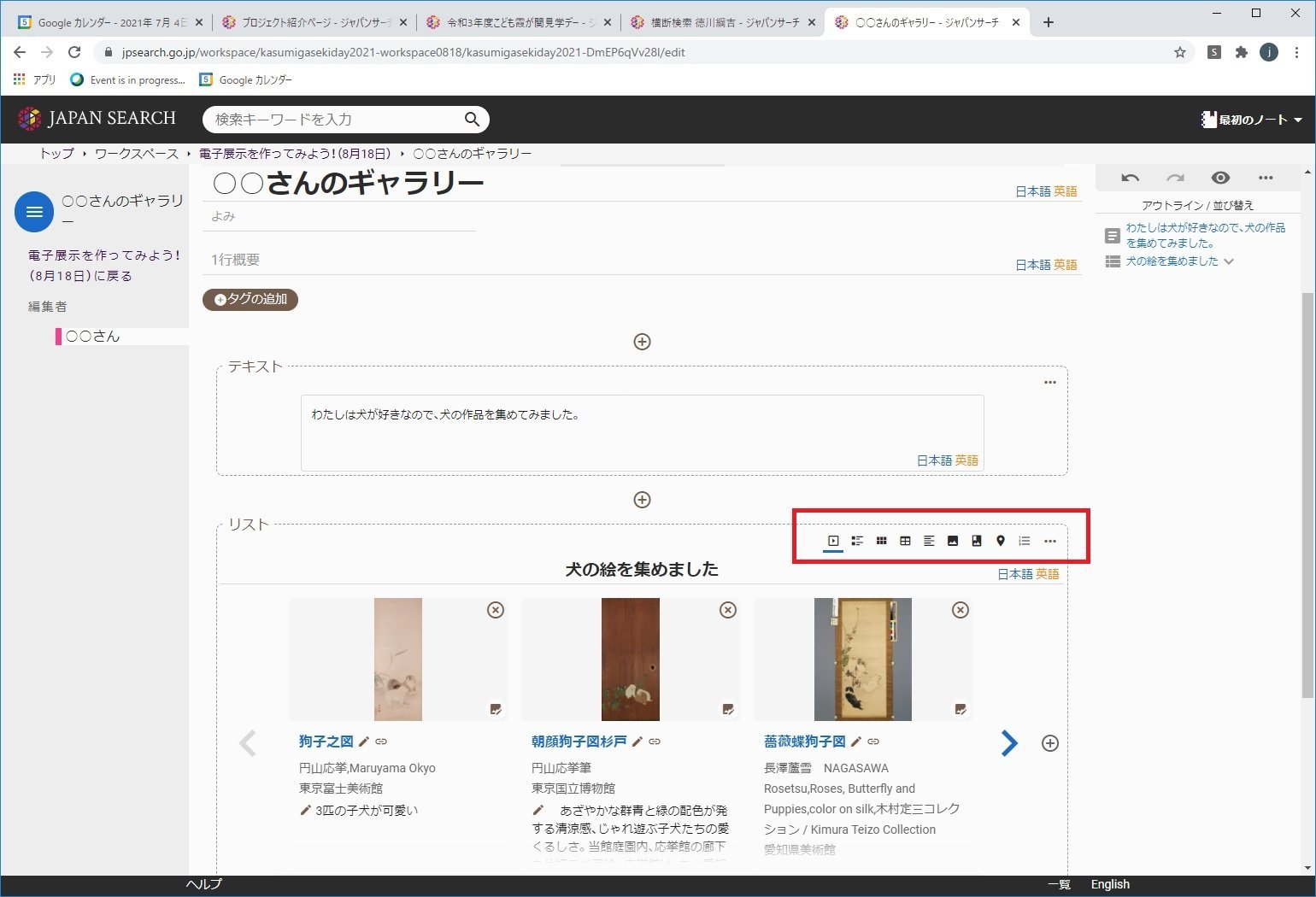
「リスト」の右上にあるアイコンをクリックして、見せ方を工夫する
「リスト」の右上にあるアイコンをクリックすると、いろいろな見せ方を選ぶことができます。
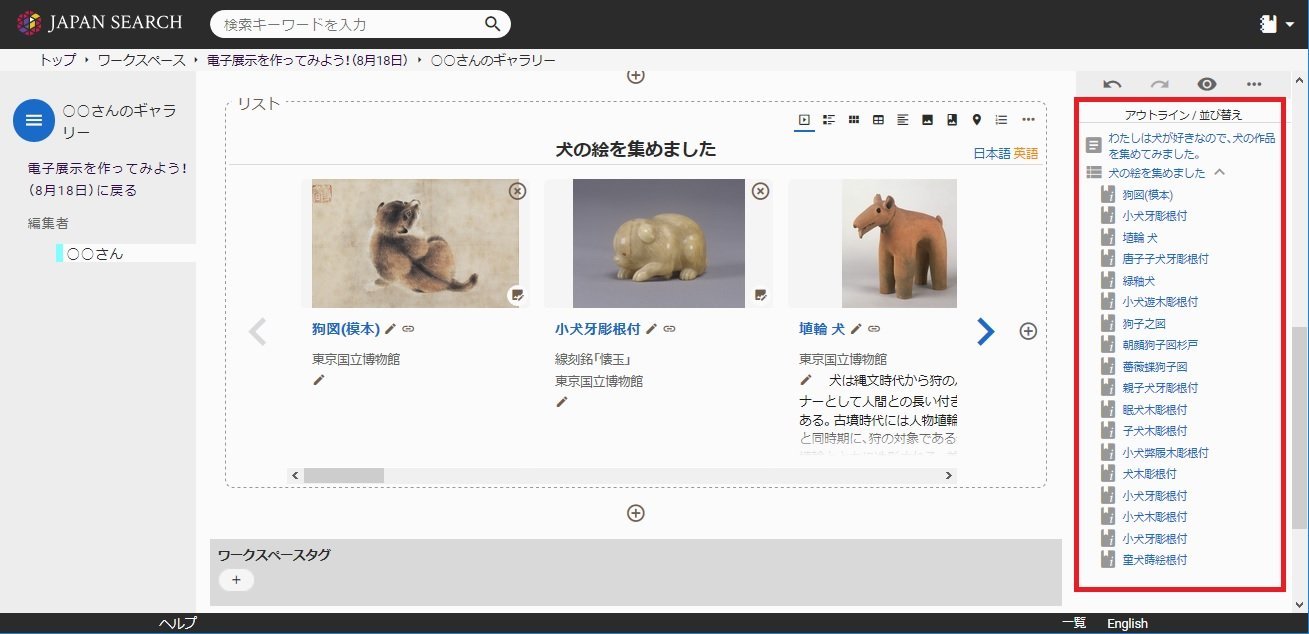
コンテンツの順序を並べ替える
画面右側にある「アウトライン/並べ替え」のタイトルをドラッグしてコンテンツの順序を入れ替えることもできます。
あなたのギャラリーのテーマや感想を書きましょう
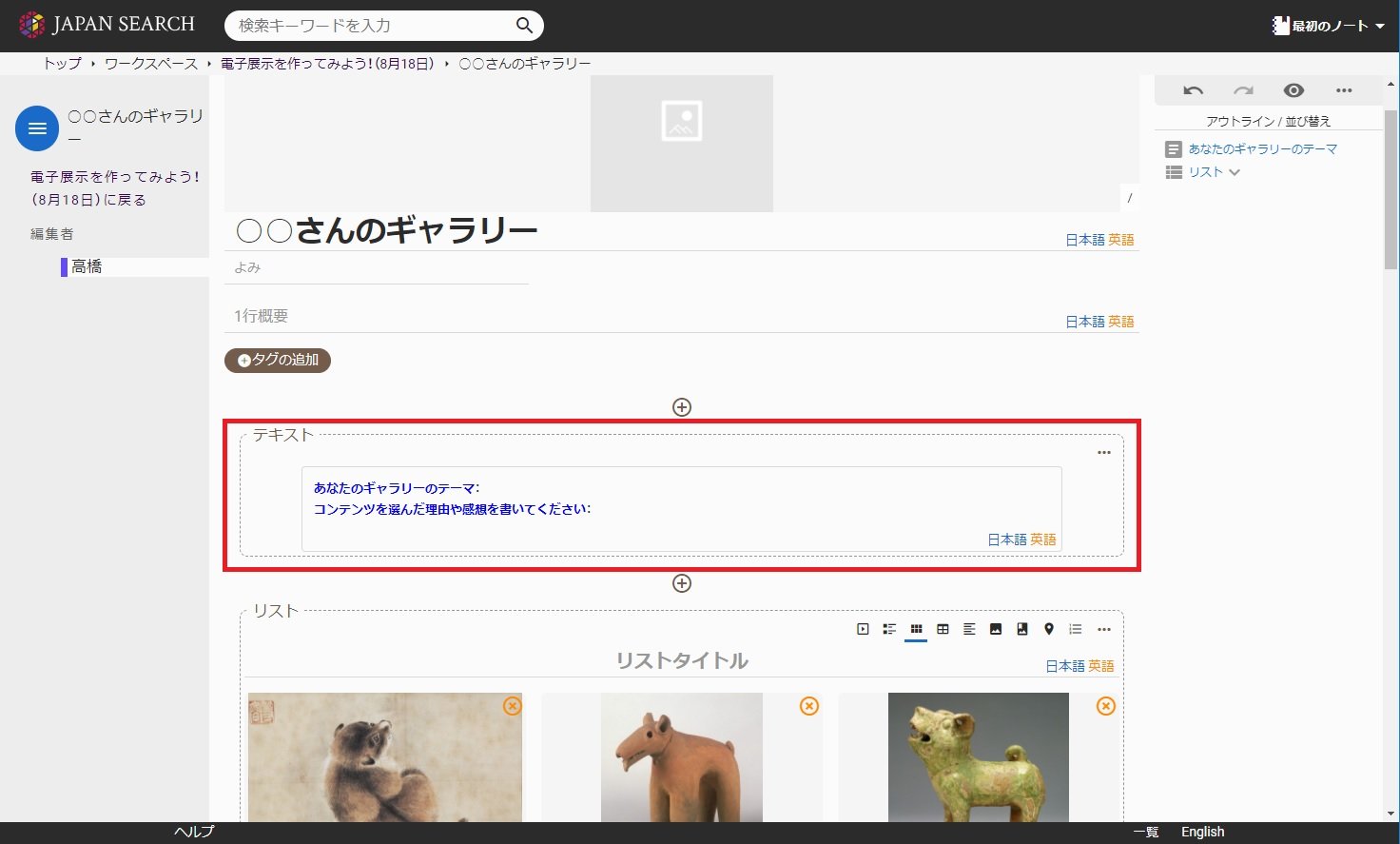
あなたのギャラリーにある「テキスト」に、ギャラリーのテーマや感想を書きましょう
【 完成! 】
【時間があれば取り組んでみよう!】 (難易度★★★:上級)
マイノートの使い方については、ジャパンサーチで公開しているマニュアル・動画もご覧ください。
さらにコンテンツを追加してみましょう
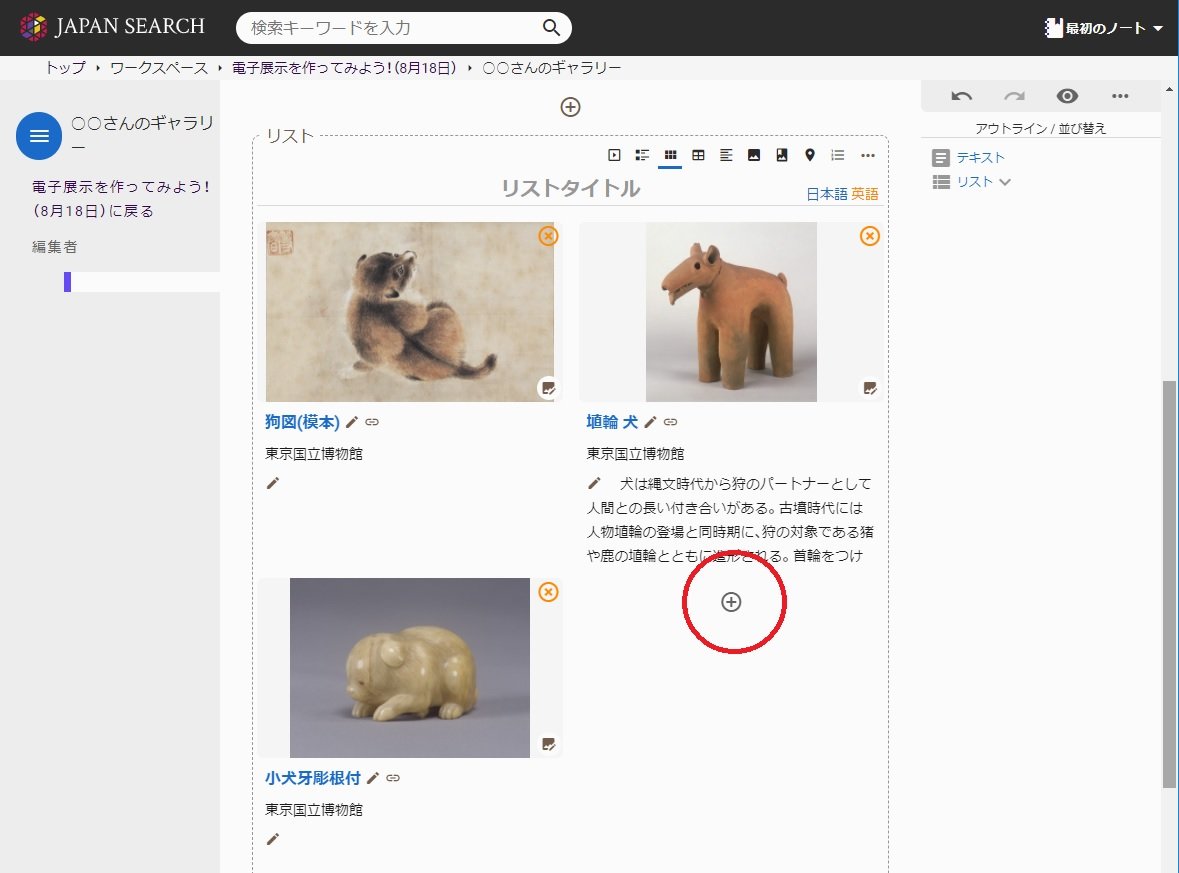
①(+)アイコンをクリックする
リストアイコンの末尾にある(+)アイコンをクリックします。
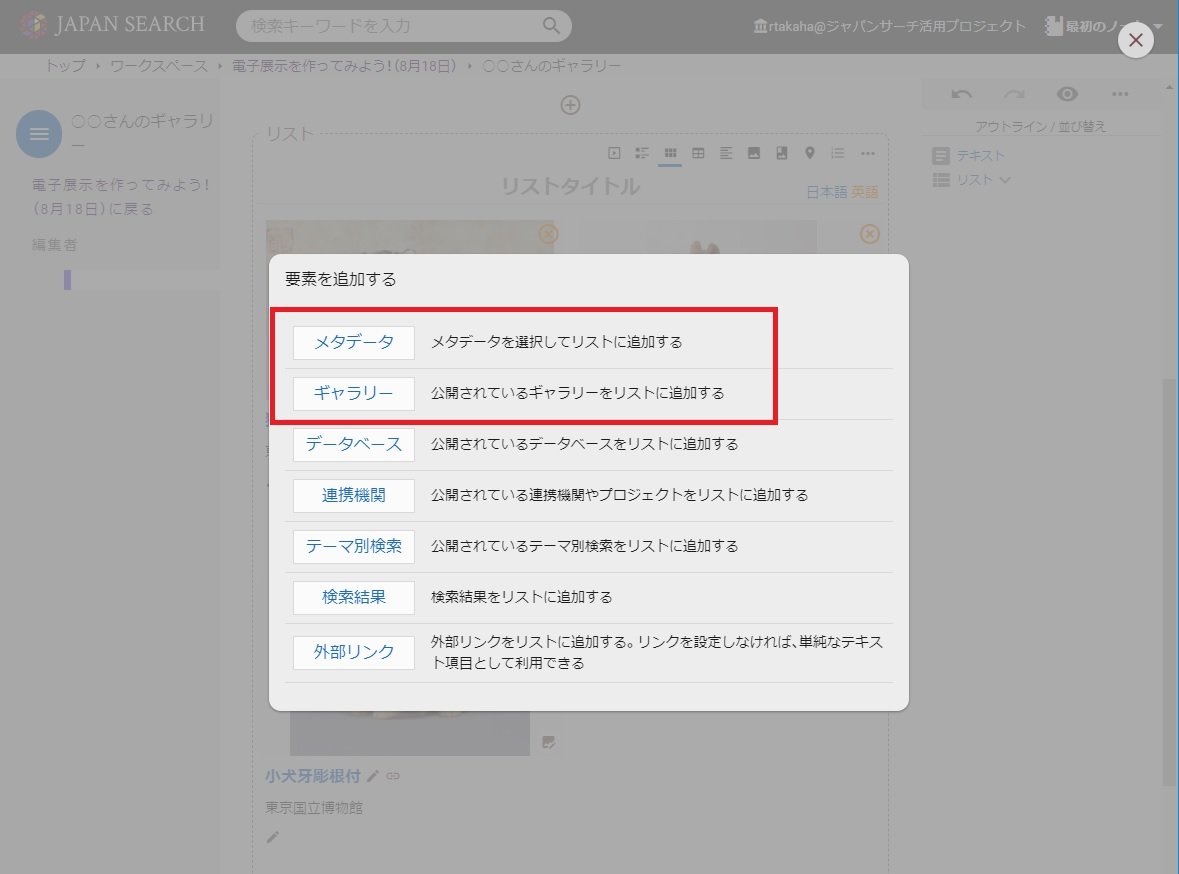
②メタデータ又はギャラリーをクリックする
「要素を追加する」モーダルの中から「メタデータ」又は「ギャラリー」をクリックします。

③検索結果からお気に入りのコンテンツを選択する
キーワードで検索し、お気に入りのコンテンツ又はギャラリーを選択して追加します。
コンテンツにコメントをしてみましょう
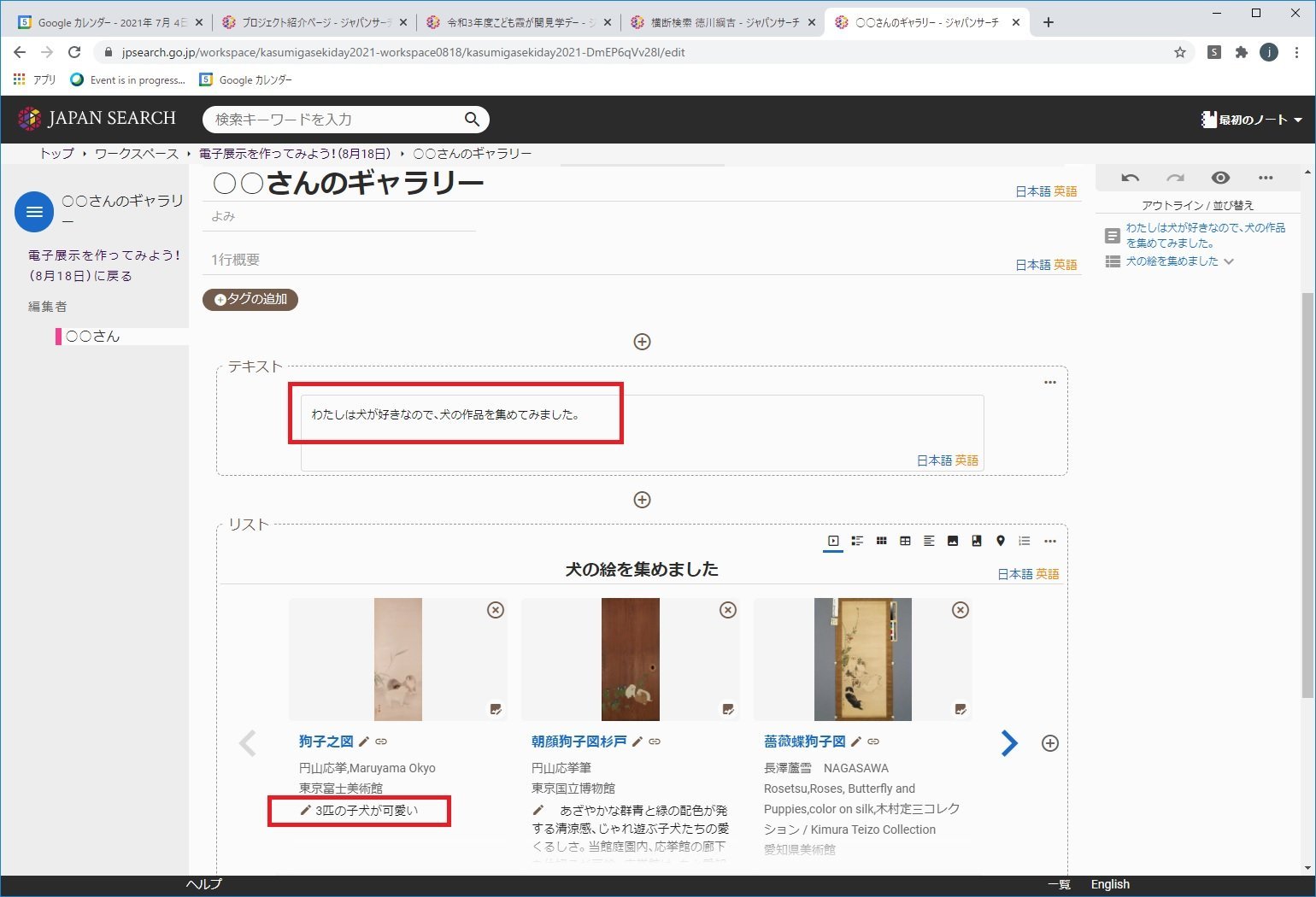
それぞれのコンテンツにコメントを付ける
鉛筆マークをクリックして、コンテンツを見た感想など、自分だけの解説を書いてみましょう。
ギャラリーでは、こんなこともできます
ギャラリーでは、さまざまな「パーツ」を追加して、凝ったギャラリーをつくることもできます。
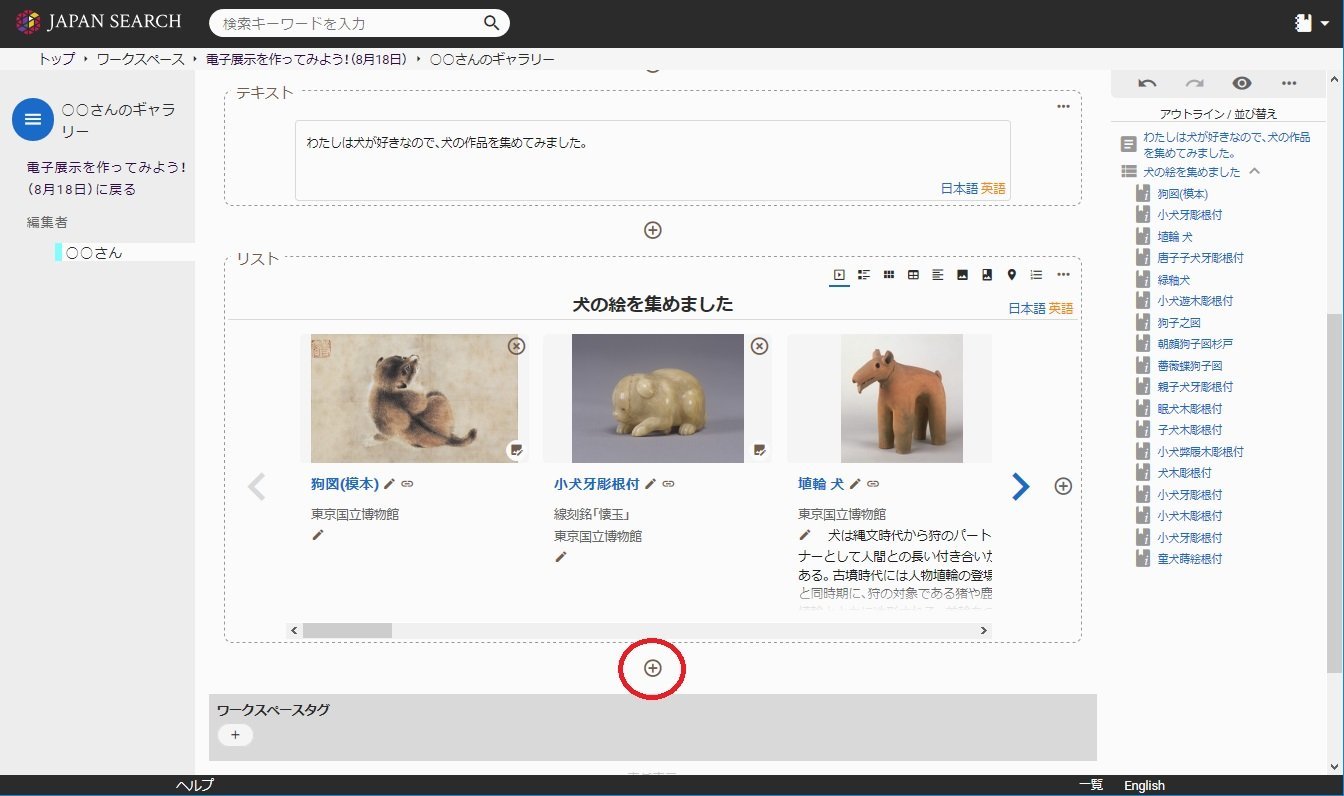
パーツの追加(1)
(+)のボタンをクリックしてください
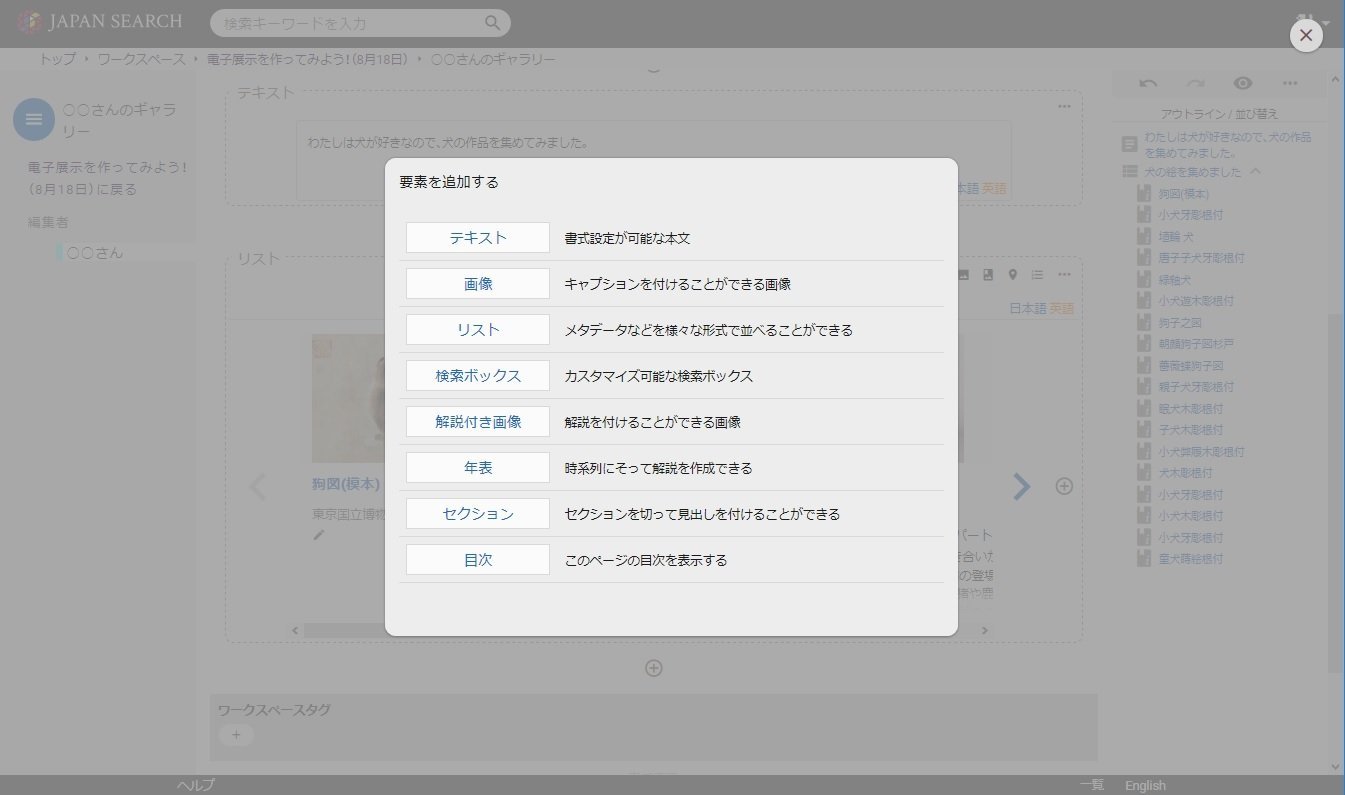
パーツの追加(2)
モーダル画面にある複数の「パーツ」から、好きなものを選んでください。
パーツ紹介
(1)解説付き画像
(+)のボタンを押して「解説付き画像」を選ぶと、お気に入りの資料の色々なところにコメントを付けることができます。
(2)年表
(+)のボタンを押して「年表」を選ぶと、自分だけの南方熊楠の年表が作れます。
18671941東京修学時代(1883-1886)海外滞在時代(1887-1900)田辺時代(1904-1941)
東京修学時代(1883-1886)
熊楠は和歌山中学校(現在の和歌山県立桐蔭高校)を卒業し、東京大学予備門(現在の東京大学)に入学します。
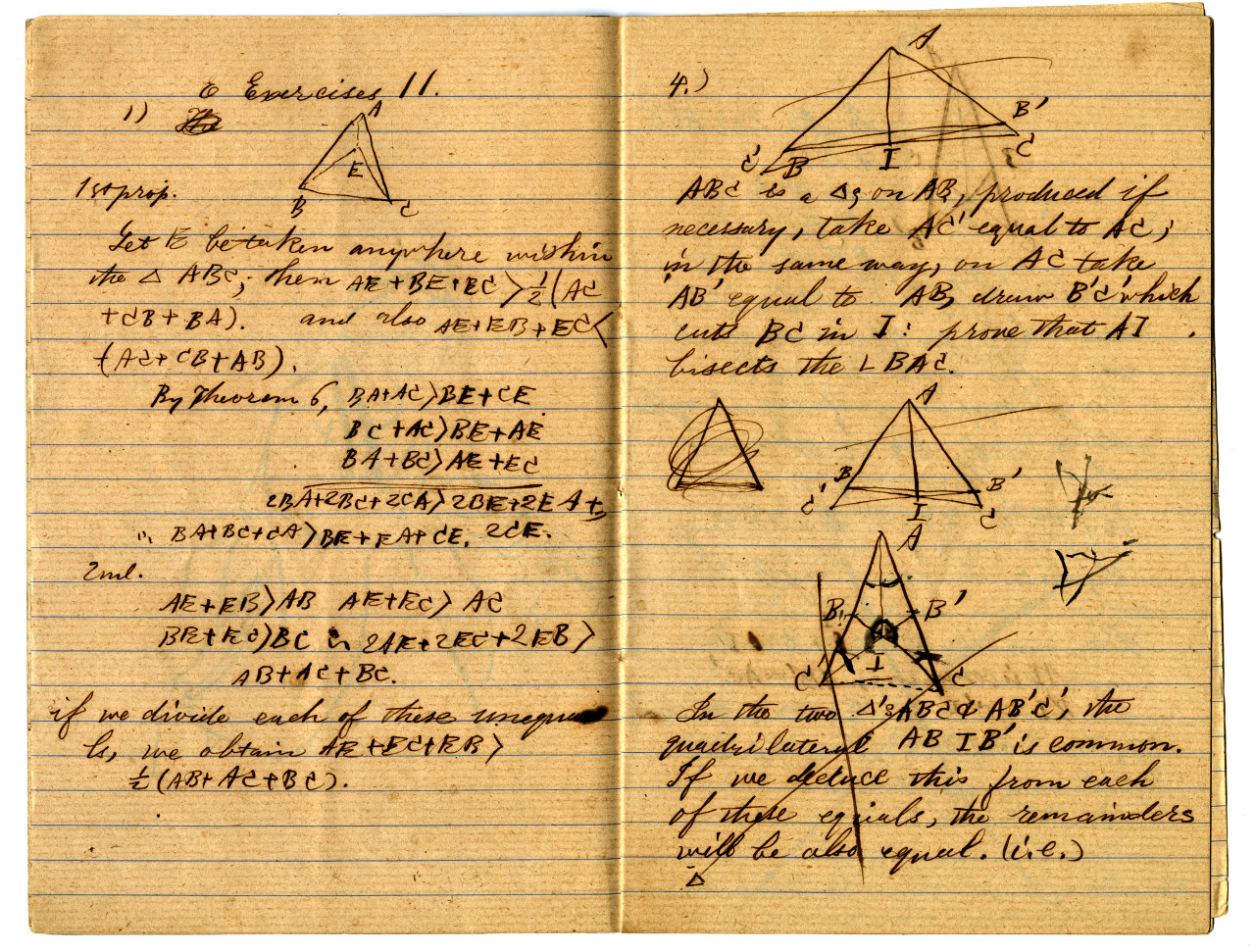
東京予備門時代のノート
熊楠が東京予備門(現在の東京大学)で勉強していたときに書いたノートです。