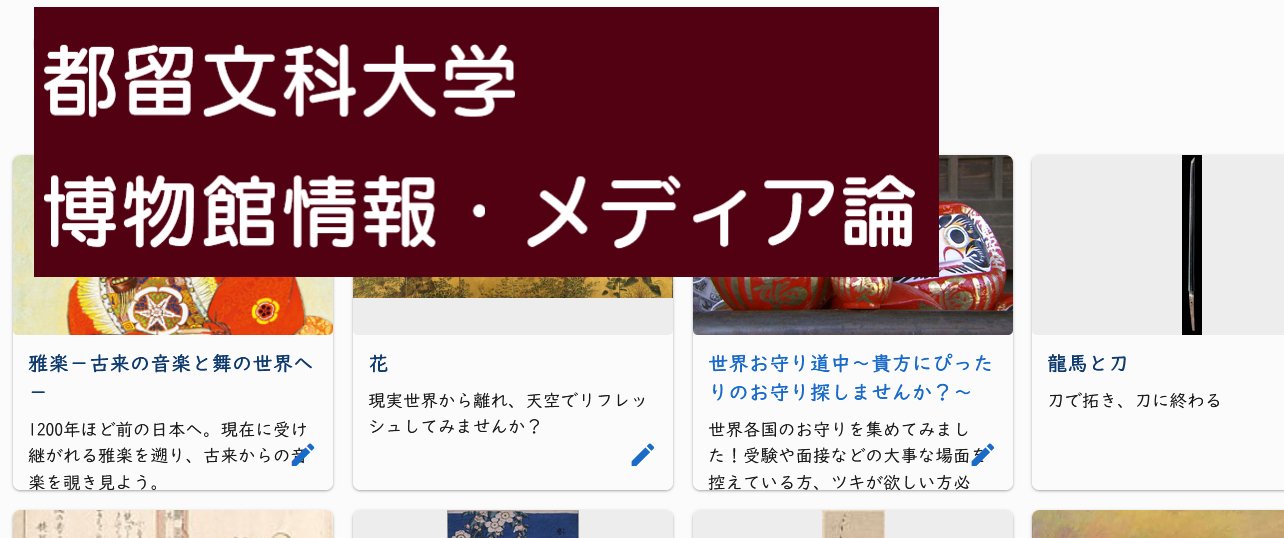
都留文科大学「博物館情報・メディア論」におけるジャパンサーチ活用制作
都留文科大学で「博物館情報・メディア論」を受講している学生が制作したギャラリーを紹介します。受講生が、ジャパンサーチに収録されているコンテンツを用いて展覧会を企画しました。展覧会の名称・構成・会場などを設定し、構想を練りあげた成果です。
【2021年度制作成果】
【制作にあたっての手順概説】
1.マイギャラリーで展覧会企画の枠組みをつくる
2.マイノートで展覧会を構成する章(室)、作品群のリストと解説を作成する
3.マイギャラリーに各マイノート(各章)を取り込む
4.マイギャラリーで解説や表示方法などを調整する
5.マイギャラリーの代表画像を設定する
6.マイギャラリーをJSON 形式でエクスポートして保存する
手順 0:ジャパンサーチ https://jpsearch.go.jp にアクセスする。
手順 1-1:右上の「最初のノート」をクリックし、「ギャラリーを作る」を選択。
手順 1-2:左側の「+」をクリックし、ギャラリーを追加する。「新しいギャラリーの名前」は、「都留文博物館情報・メディア論 2021」とする。
手順 1-3:「+ページを追加」する。作成された「新しいページ1」に展覧会企画をまとめていくことになる。
手順 1-4:「新しいページ1」の「鉛筆ボタン」をクリックし、編集を開始する。
手順 1-5:まず、仮で良いので「展覧会タイトル」「制作者名(ペンネーム OK)」「キャッチコピー」を入力
手順 1-6:オレンジ色の「+」ボタンを押して、「テキスト」を追加する。
手順 1-7:追加したテキストには、展覧会概要を入力する。
「展覧会の内容紹介(400 字程度)」 「会期」 「会場」
*画面右上の「目玉」アイコンをクリックすると閲覧モードになります。自分の編集したものがどのように見えるか、時々確認しましょう。
手順 1-8:オレンジ色の「+」ボタンを押して、「セクション」を追加する。このセクションが展覧会を構成する一章分(一室分)となる。自身の章構成にあわせて複数作成する。
「セクションタイトル」には、各章タイトルを入力する。
手順 2-1:右上の「最初のノート」をクリックし、「新しいノートを作る」を選択。
手順 2-2:ノートにタイトルをつけて、確定。タイトルは後から編集も可能。章タイトルにしておくと良い。
手順 2-3:展覧会企画の各章の内容に関するようなキーワードを入力して検索。登録されている資料を探す。
手順 2-4:活用できそうな資料に出会ったら、♡を押してノートに登録する。
手順 2-5:マイノート編集画面に移動して、全体へのメモや資料ごとへの説明を加えていく。
手順 2-6:同様の手順で章ごとにノートを作り、作品をリストアップしていく
*検索結果一覧や、ギャラリーなどもお気に入りとして追加できるので、ジャパンサーチに収録されている様々なコンテンツを探してみよう。
*編集を一旦終了するときは、必ず「エクスポート」→「JSON」形式で保存する。次回再開時には、保存した.json ファイルを「インポート」することで、どのパソコンでも作業を再開することができる。
手順 3-1:マイギャラリーのページに戻り、作成したセクション(章)にマイノートでリストアップしたものを取り込む。 右上の「...」をクリックし、「インポート」を選択。
- 「インポートする場所」は、「選んだセクションの最後に追加」を選択。
- 「インポートするデータ」は、「マイノート」を選択。
- その後、インポートするマイノートと追加するセクションを指定する。
手順 3-2:3-1 と同様の手順で作成したセクション(章)にマイノートでリストアップしたものを取り込んでいく。
手順 4:展覧会全体の解説、章(セクション)ごとの解説や作品の表示方法などを調整して内容充実をはかっていく。
手順5:最上部の代表画像を設定する。「資料から」→「メタデータを選択」→「キーワードを入力して検索」→「切り取り」「カバー表示」と順に設定。
手順6:右上の「...」をクリックし、「エクスポート」→「JSON」形式で保存する。