
ジャパンサーチ利用ガイド06「レイアウトパーツの使い方」
ジャパンサーチ利用ガイド06「レイアウトパーツの使い方」
キュレーション機能(マイギャラリー・ワークスペース・ギャラリー)にはさまざまなレイアウトパーツがあります。ここでは、その種類と使い方を解説します。表現したいことに適したパーツを選んで、自由に組み合わせてみましょう。
セクションと目次
「セクション」は、内容のまとまりごとにページを区切る「本の章立て」のようなものです。はじめにセクションパーツを並べてページの大きな枠を作り、その中に他のパーツを追加します。
「目次」を先頭に置くと、セクションタイトル(2階層まで)がページ内リンクとして表示されます。
リスト
リストとは
「リスト」は、複数の要素を並べるためのパーツです。まずは「メタデータ」(ジャパンサーチ上のアイテム)を並べてみましょう。他にも、ギャラリーやデータベース、外部サイトへのリンクなどがあります。
検索結果を並べる
「検索結果」を選ぶと、好きな条件で検索をかけてヒットしたアイテムを並べることができます。
「検索条件の設定」タブでキーワードと絞り込み条件を、「その他の設定」タブでランダム表示にしたり、表示するアイテムの数などを指定します。
表示スタイルを選ぶ
右上の表示スタイルアイコンで、リストのデザインを選びます。スライド形式のカルーセル表示にしたり、画像を大きく見せたり、テキストのみ表示したりできます。カーソルを乗せると並べた画像が動く「屏風」表示もおすすめです。
※地図表示はページ下の「地図」で詳しく説明します。

画像・解説・リンクを編集する
- サムネイル右下の「画像編集アイコン」で、画像の指定やトリミングができます。
- 「鉛筆アイコン」で自由にタイトルをつけ、解説を書くことができます。
- 「リンクアイコン」でURLを指定すると、リストのアイテムに好きなWEBページへのリンクを貼ることができます。

テキスト
解説を書くためのパーツです。入力したテキストをドラッグして選択すると、太字や文字・背景色、リンクテキスト化、箇条書き形式などの指定ができます。
画像
画像を大きく表示したいときに使います。ここでは、画像パーツを使いこなすための設定をいくつか紹介します。
画像の指定方法を選択
「画像の指定方法を選択」タブで「URLを指定」を選ぶと、WEB上で公開された画像を指定できます。
- ジャパンサーチ上のサムネイル画像が小さい場合は、オリジナルの画像URLを指定するとよいでしょう。
- 写真共有サービスやSNSで公開した手持ちの画像のURLも使えます。
画像をトリミングする
画像に余白やカラーチャートが入っている場合、「画像を切り抜く」タブから、画像をトリミングすることができます。
画像の表示サイズの変更
右上の「3点リーダアイコン」から「高さの指定」で、画像の表示サイズを自由に変更することができます。
解説つき画像
画像の中の特定の部分に対して、解説をつけることができます。

地図
リストパーツの地図表示では、アイテムを地図上にマッピングすることができます。(メタデータに座標情報がある一部のアイテムは、あらかじめマッピングされています)
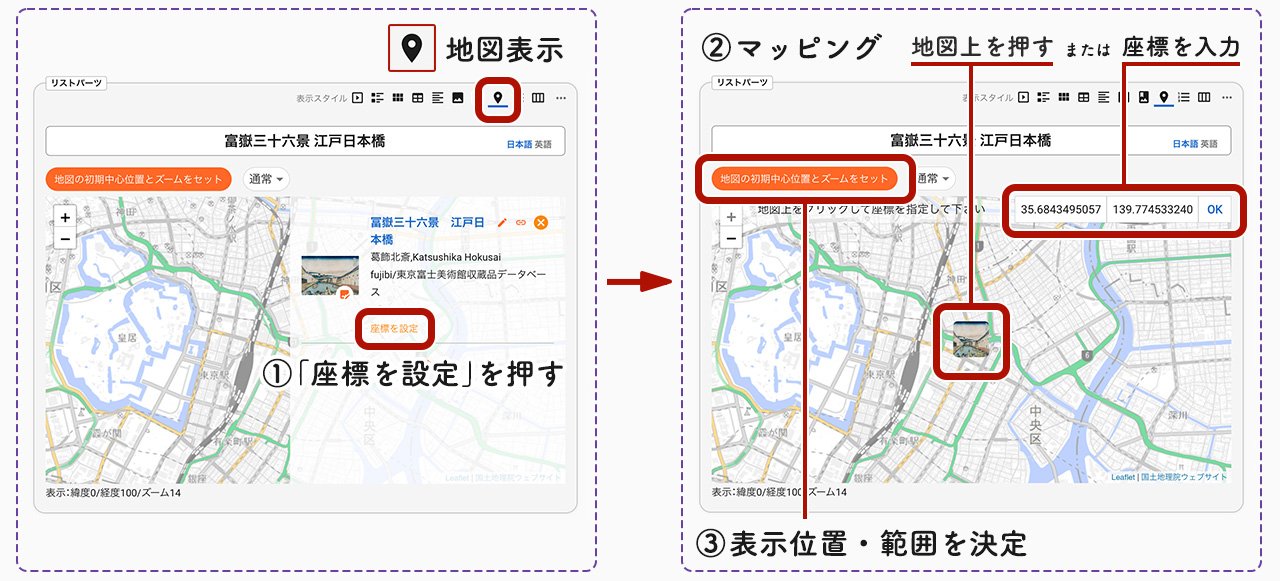
地図の作例
年表
タイムラインを表現できるパーツです。図として使うほかに、指定した各時点にレイアウトパーツを配置すると、ギャラリー上で表示を切り替えることができます。

年表の作例
北斎の出自に関する明確な資料は存在しないが、85歳のときの肉筆画『大黒天図』の落款から生年月日が推定されている。
タブ
タブにコンテンツを配置し、表示切り替えができるパーツです。「タブの追加」から設定を行い、幅は合計が100%になるように指定します。

外部サイト埋め込み
外部の動画配信プラットフォームで公開されている動画や、地図サイトの空撮などを表示することができます。埋め込みたいサイトでiframe※のコードをコピーして、「iframeのスニペット」にペーストしてください。
※iframe:WEBページの中に矩形の領域を作り、別のページを表示するしくみ。