ジャパンサーチ利用ガイド02「検索機能」
ジャパンサーチ利用ガイド02「検索機能」
ジャパンサーチには複数の検索機能があり、うまく使い分けることで膨大なコンテンツから目当てのものを探しやすくなります。ここでは、それぞれの検索機能と、マイノート(ブックマーク)の使い方を見てみましょう。
Table of Contents
横断検索画面を表示する
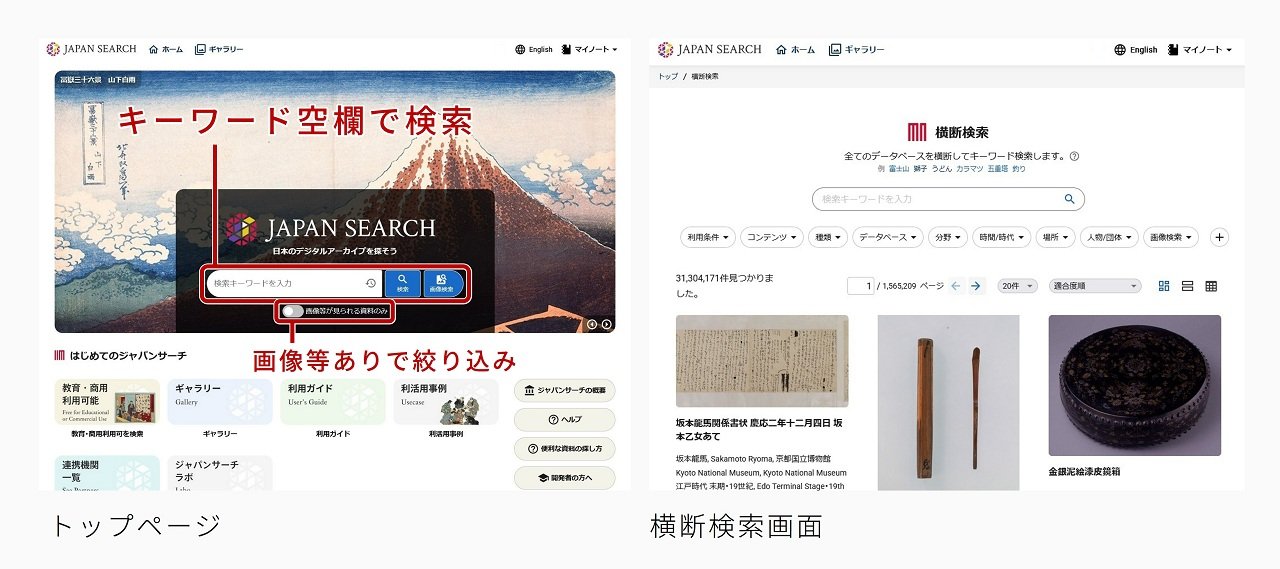
横断検索はジャパンサーチのすべてのアイテムを対象にした、キーワード検索です。まずはトップページの検索窓からキーワードが空欄のまま、「検索」ボタンを押し、横断検索画面を表示してみましょう。
「画像等が見られる資料のみ」ボタンをオンにすると、コンテンツの本体画像等が見られるアイテムのみに絞り込むこともできます。
詳細検索
詳細検索タブ
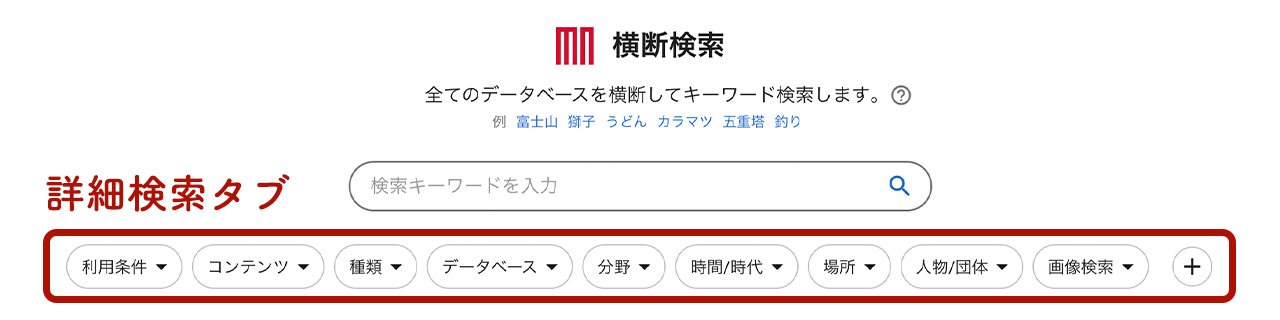
横断検索画面では、タブを使って検索結果を絞り込むことができます。
タブの例
- 利用条件:目的別の二次利用条件や、クリエイティブ・コモンズなどの権利区分
- コンテンツ:画像・動画・音声、3Dなどコンテンツのファイル形式
- 種類、分野:コンテンツのジャンル
- 時間/時代:日本史の時代区分と、西暦年で表す期間
- +:検索対象にするメタデータ項目や、AND/OR/NOTでサブ検索を指定できる
地図検索
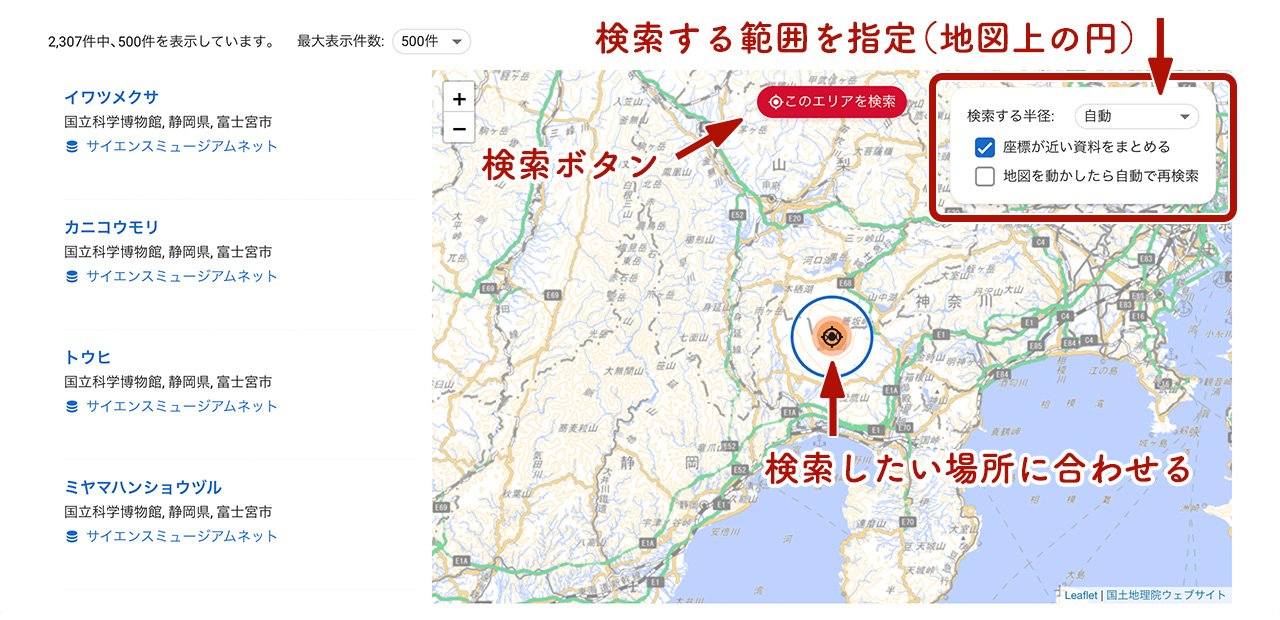
「場所」タブから「地図で検索」では、地図上でマッピングされたアイテムを探せます。
※地図検索できるのは、メタデータに座標情報を持つアイテムのみです。
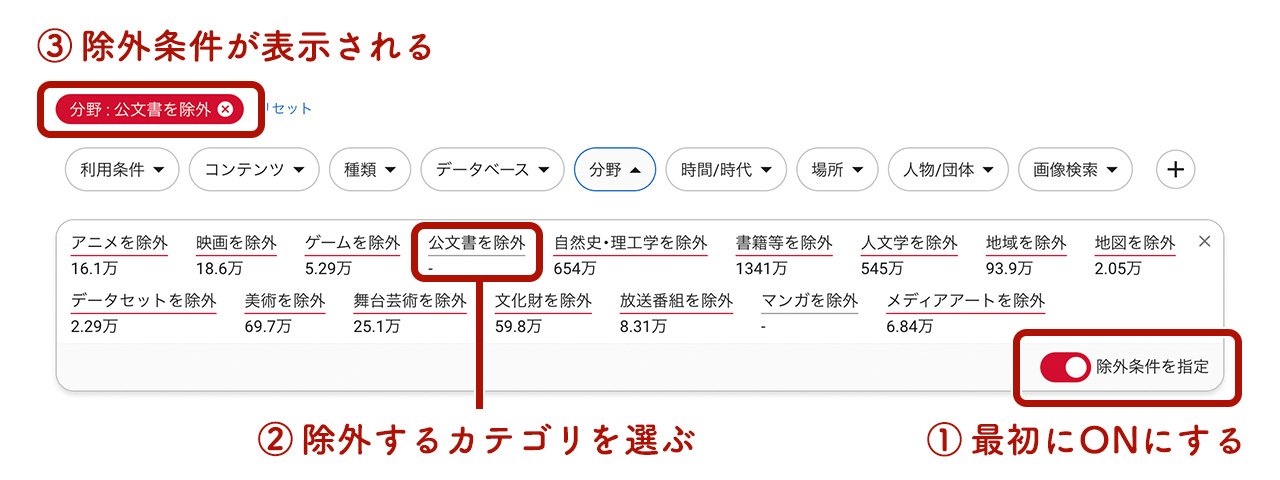
除外検索
検索結果にノイズが多いときは、除外検索で特定のカテゴリを検索対象外にすると、期待した結果が得られることがあります。詳細検索ボックスの「除外条件を指定」スイッチをONにしてから、除外したいカテゴリを選択してください。
画像検索
ジャパンサーチには2種類の画像検索があります。ここでは、それぞれの機能の概要と使い方を見てみましょう。
※検索対象はサムネイル画像です。
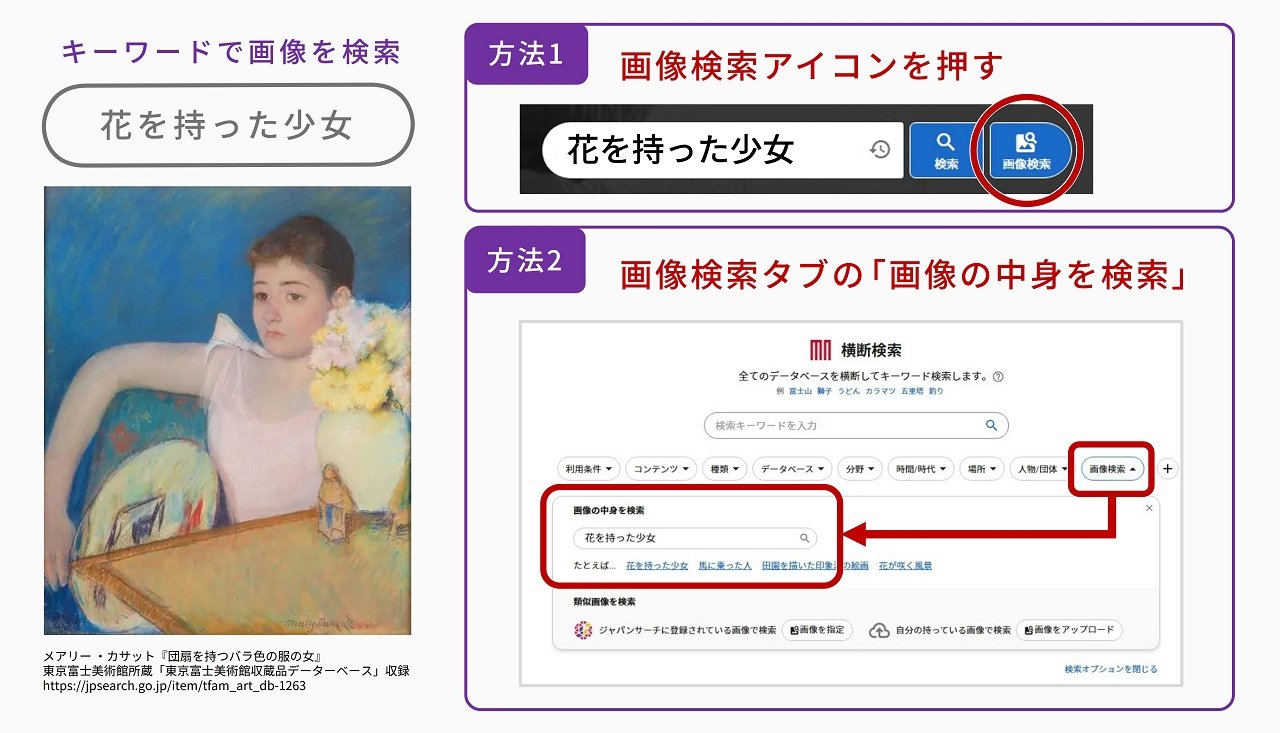
モチーフ検索
単語や文章をキーワードに画像を検索します。たとえば「花を持った少女」という言葉で検索すると、花束を抱えた女性を描いた絵画や、花の髪飾りをつけた少女の写真などがヒットします。モチーフ検索には、2つの入口があります。
- ヘッダーの検索窓にキーワードを入力し、「画像検索」ボタンを押す
- 詳細検索の「画像検索」タブから「画像の中身を検索」
類似画像検索
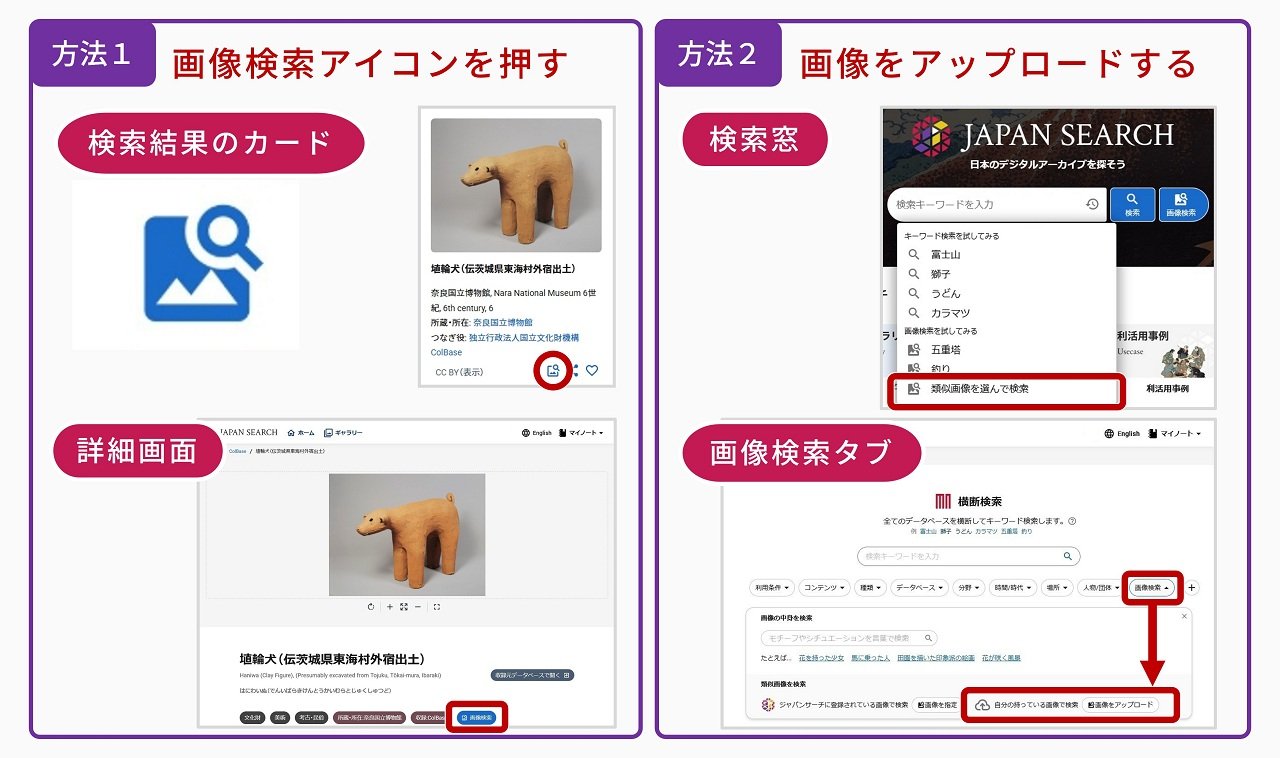
検索に使う画像と特徴が似ている画像を探せます。同じような画像がもっと欲しいときに使ってみましょう。ジャパンサーチ上の画像を使う方法と、手持ちの画像をアップロードする方法があります。
- ジャパンサーチの画像から:
- 検索結果の画像検索アイコン、または詳細ページの画像検索ボタンを押す
- 手持ちの画像をアップロード:
- トップページの検索窓で「類似画像を選んで検索」
- 詳細検索の「画像検索」タブから「画像をアップロード」ボタンを押す
テーマ別検索
ジャパンサーチには多様な分野のコンテンツがあるために、期待する検索結果を得にくいことがあります。テーマ別検索では検索対象があらかじめ絞り込まれており、目的とする主題やデータベースのコンテンツを探しやすくなっています。
マイノート(ブックマーク)
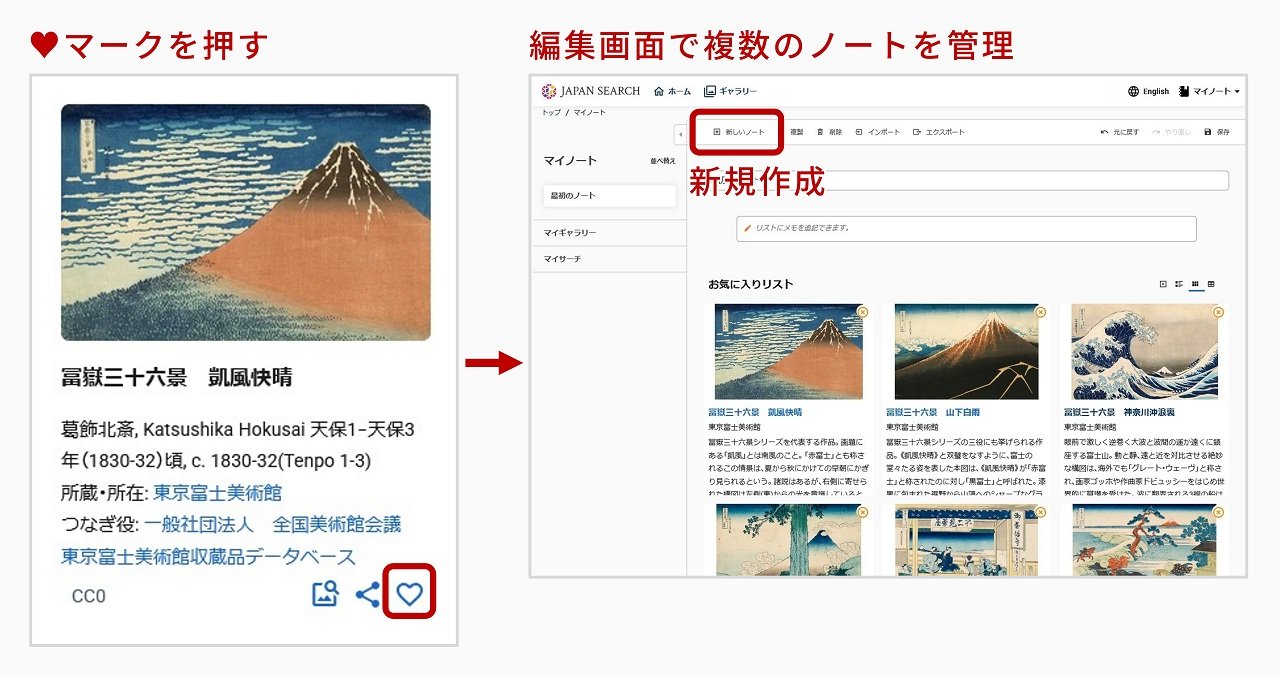
マイノートはお気に入りのアイテムを複数のノートに分けて保存できる機能です。
検索結果・アイテム詳細ページのハートマークを押すと、ページ右上のノートアイコン横に出ている「マイノート」に登録されます。
ページ右上の「マイノート」でメニューを開く
- 「メインのノートを切り替え」でアイテムを登録するノートを選びます
- 「新しいノートを作る」でノートを追加します
- 「一覧」から編集画面を開き、内容を見ることができます
編集画面でできること
- タイトルやメモの編集ができます
- リスト右上のアイコンから表示形式を選べます
- 表示形式をサムネイルつきリストにすると、各アイテムにメモを書くこともできます
- エクスポート・インポート機能を使えば、他人と共有することも可能です
【注意】ブラウザのキャッシュを消去すると、登録したノートが消えてしまいます。注意が必要なのは、キャッシュの残らないプライベートブラウザで開いている場合や、閲覧履歴と一緒にキャッシュも消去してしまう場合などです。
※エクスポート機能でJSON形式で書き出しておくと、インポートで復旧できます。